
Comment regarder l’IPTV sur PlayStation ? (PS4/PS5)
Pour regarder l'IPTV sur une PlayStation, vous utilisez une application de serveur multimédia comme Plex, car les PS4 et PS5 n'ont pas de lecteur IPTV dédié...

Sur cette page (12)
- Étape 1 : comprendre le fonctionnement de l'IPTV sur PlayStation
- Étape 2 : vérifiez ce qu'il vous faut avant de commencer
- Étape 3 : récupérez vos identifiants IPTV auprès de votre fournisseur
- Étape 4 : installez Plex sur votre PlayStation
- Étape 5 : installez Plex Media Server sur votre ordinateur
- Étape 6 : ajoutez votre playlist IPTV à Plex
- Étape 7 : ajoutez le guide des programmes (EPG)
- Étape 8 : ouvrez Plex sur votre PlayStation et trouvez la TV en direct
- Étape 9 : commencez à regarder et optimisez l'image
- Étape 10 : résolvez les problèmes courants
- Frequently asked questions (FAQ)
- Conclusion
Pour regarder l'IPTV sur une PlayStation, vous utilisez une application de serveur multimédia comme Plex, car les PS4 et PS5 n'ont pas de lecteur IPTV dédié dans leur magasin. L'idée est simple : vous exécutez Plex sur un ordinateur, lui alimentez votre liste de lecture et votre guide IPTV, puis ouvrez l'application Plex sur votre console pour regarder vos chaînes en direct sur grand écran. Chaque étape fonctionne avec un abonnement Agence IPTV.
Sur une PS4, vous disposez également d'une deuxième option, le navigateur Web intégré, mais Plex est la méthode fiable qui fonctionne sur les deux consoles. Avec un fournisseur d'abonnement IPTV fiable qui vous offre un lien M3U clair et un guide des programmes, l'ensemble de la configuration ne prend que peu de temps.
Ce guide étape par étape vous guide du début à la fin, y compris comment résoudre les problèmes les plus courants.
Étape 1 : Comprendre le fonctionnement de l'IPTV sur PlayStation
Les consoles PlayStation n'ont pas d'application IPTV native, vous regardez donc via une application de serveur multimédia plutôt que d'installer directement un lecteur IPTV.
L'approche la plus fiable est Plex, qui est disponible sur PS4 et PS5 et diffuse vos chaînes à partir d'un petit serveur que vous exécutez sur un ordinateur. Sur une PS4, vous pouvez également utiliser le navigateur Web intégré comme alternative plus légère, mais la PS5 n'a pas de navigateur général.
- PlayStation n'a pas d'application IPTV dédiée dans sa boutique.
- Plex fonctionne à la fois sur PS4 et PS5 en tant qu'application de serveur multimédia.
- Le navigateur Web PS4 est une méthode de sauvegarde plus simple.
- Ce guide se concentre sur la méthode Plex fiable.
Étape 2 : Vérifiez ce dont vous avez besoin avant de commencer
Avant de commencer, assurez-vous de disposer des quelques pièces nécessaires à une installation fluide. Vous aurez besoin de votre console, d'une connexion Internet stable, d'un abonnement IPTV actif et d'un ordinateur pour exécuter le logiciel serveur. Si tout est prêt en premier, le reste du processus se déroulera rapidement.
- Une PS4 ou PS5 connectée à Internet.
- Un abonnement IPTV actif avec un lien et un guide M3U.
- Un ordinateur (Windows ou Mac) pour exécuter Plex Media Server.
- Un compte Plex gratuit, utilisé à la fois sur l'ordinateur et sur la console.
Étape 3 : Obtenez vos informations IPTV auprès de votre fournisseur
Votre fournisseur vous donne les détails qui connectent Plex à votre service. Il s'agit généralement d'un lien de playlist M3U, souvent associé à un lien de guide de programmes (EPG) au format XMLTV. Gardez-les à portée de main et exempts de fautes de frappe, car ils sont la clé du chargement de vos chaînes.
- Une URL de playlist M3U de votre fournisseur.
- Une URL du guide des programmes (EPG), le cas échéant.
- Les informations de connexion à votre compte, conservées dans un endroit sûr.
- Pour obtenir de l'aide pour les trouver, consultez notre Guide des URL des playlists IPTV.
Étape 4 : Installez Plex sur votre PlayStation
Ensuite, ajoutez l'application Plex à votre console depuis la boutique officielle. Il s'agit d'un téléchargement rapide et l'utilisation de la boutique officielle garantit la sécurité de l'installation. Une fois installé, vous vous connecterez avec votre compte Plex afin que la console puisse trouver votre serveur plus tard.
Ouvrez le PlayStation Store sur votre PS4 ou PS5.
Recherchez l'application Plex et téléchargez-la.

Lancez Plex et connectez-vous ou créez un compte gratuit.

Laissez la console connectée pour les étapes suivantes.
Étape 5 : Installez Plex Media Server sur votre ordinateur
Le logiciel serveur est ce qui transmet réellement vos chaînes à la console. Téléchargez Plex Media Server sur un ordinateur qui peut rester allumé pendant que vous regardez, puis connectez-vous avec le même compte Plex que vous avez utilisé sur votre console. Cela relie automatiquement les deux ensemble.
Téléchargez Plex Media Server depuis le site officiel de Plex.

Installez-le sur un ordinateur Windows ou Mac.
Connectez-vous en utilisant le même compte Plex que votre console.
Gardez l'ordinateur allumé pendant que vous diffusez sur la console.
Étape 6 : ajoutez votre liste de lecture IPTV à Plex
La fonctionnalité Live TV de Plex est conçue pour un tuner TV physique, elle n'acceptera donc pas de lien M3U seul. Pour contourner ce problème, vous ajoutez un petit outil gratuit qui fait office de tuner virtuel.
Le plus courant est xTeVe, ou son nouveau fork Threadfin : vous l'exécutez sur le même ordinateur que Plex, vous y chargez votre liste de lecture M3U, puis il présente vos chaînes à Plex comme si elles provenaient d'un véritable tuner.
Installez un outil de tuner virtuel tel que xTeVe ou Threadfin sur le même ordinateur que Plex.

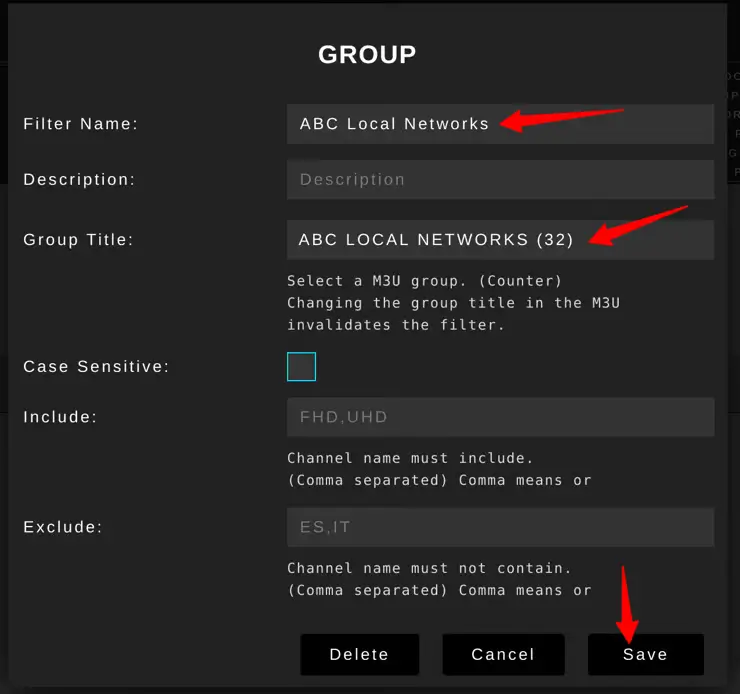
Dans cet outil, collez le lien de votre playlist M3U et enregistrez-le.
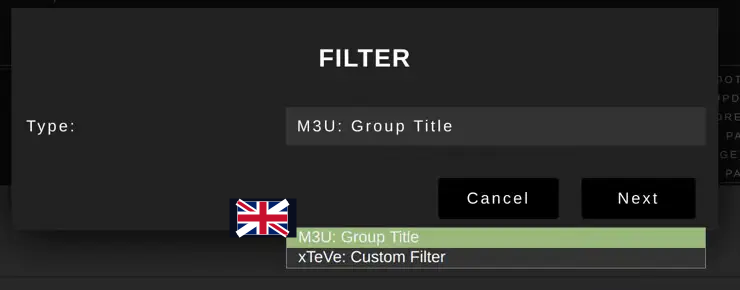
Il crée une adresse de tuner local qui imite un tuner TV.
Dans Plex, ouvrez Live TV & DVR, configurez le DVR et sélectionnez ce tuner.

Laissez Plex analyser et répertorier vos chaînes.
Étape 7 : Ajouter le guide des programmes (EPG)
Un guide des programmes transforme une simple liste de chaînes en une véritable expérience télévisée. Dans la même section Live TV, pointez Plex vers le lien de votre guide XMLTV afin qu'il puisse montrer ce qui est diffusé et quand. Plex associe ensuite les données du guide à vos chaînes.
Dans TV en direct et enregistreur, choisissez d'ajouter un guide (XMLTV).

Entrez le lien EPG que votre fournisseur vous a fourni.
Faites correspondre les chaînes du guide à votre liste de lecture si cela vous est demandé.
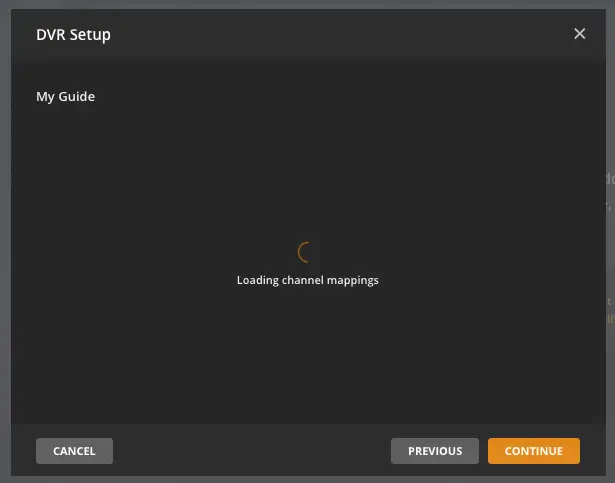
Enregistrez les paramètres et laissez le guide se remplir.
Étape 8 : Ouvrez Plex sur votre PlayStation et recherchez Live TV
Une fois le serveur configuré, revenez à l'application Plex sur votre console pour commencer à regarder. L'application se connecte au serveur de votre ordinateur via votre réseau domestique et affiche vos chaînes en direct. A partir de là, tout se passe sur la console.
Lancez l'application Plex sur votre PS4 ou PS5.
Sélectionnez votre serveur si vous y êtes invité.
ouvrez la section Live TV & DVR.

Parcourez la liste et le guide des chaînes.
Étape 9 : Commencez à regarder et optimisez l'image
Choisissez une chaîne et votre IPTV en direct sera diffusée directement sur votre PlayStation. Pour une image optimale, une connexion stable compte plus que tout, surtout lors des soirées chargées. Les services informatiques de l'Université McGill, une source américaine de confiance, recommande une connexion filaire et un routeur bien placé pour améliorer la qualité du streaming.
Sélectionnez une chaîne pour commencer la lecture.

Utilisez une connexion Ethernet filaire lorsque cela est possible.
Placez votre routeur au centre et utilisez la bande 5 GHz en Wi-Fi.
Évitez les téléchargements lourds sur d'autres appareils lorsque vous regardez.
Étape 10 : Résoudre les problèmes courants
La plupart des problèmes ont des solutions rapides, donc une courte liste de contrôle vous ramène généralement à la surveillance. La mise en mémoire tampon pointe vers la connexion, les chaînes manquantes pointent vers la liste de lecture et un guide vide pointe vers l'EPG. Travailler sur ceux-ci afin de résoudre la majorité des problèmes.
Pour la mise en mémoire tampon, vérifiez votre vitesse et passez à une connexion filaire.
Si des chaînes sont manquantes, revérifiez votre lien M3U et votre tuner.
Si le guide est vide, confirmez votre lien EPG et la correspondance des chaînes.
Gardez l'application et le serveur Plex à jour, puis redémarrez si nécessaire.
Questions fréquemment posées (FAQ)
Existe-t-il une application IPTV dédiée pour PlayStation ?
Non, les stores PS4 et PS5 ne proposent pas de lecteur IPTV dédié. Le moyen fiable de regarder consiste à utiliser l'application Plex, qui diffuse vos chaînes à partir d'un serveur que vous exécutez sur un ordinateur.
Puis-je regarder l'IPTV sur une PS5 sans ordinateur ?
Pas facilement, puisque la PS5 n’a pas de navigateur web ni d’application IPTV native. La méthode Plex nécessite un ordinateur pour exécuter le serveur, un ordinateur fait donc partie de la configuration.
Le navigateur Web PS4 fonctionne-t-il pour l'IPTV ?
Oui, la PS4 dispose d'un navigateur intégré qui peut ouvrir le lecteur Web d'un fournisseur, ce qui constitue une alternative plus légère à Plex. La PS5 n'a pas ce navigateur, l'option est donc uniquement PS4.
Pourquoi mon IPTV est-il mis en mémoire tampon sur PlayStation ?
La mise en mémoire tampon est généralement un problème de connexion. Une connexion Ethernet filaire, un routeur central et le fait d'éviter d'autres téléchargements lourds faciliteront normalement la lecture.
Dois-je garder mon ordinateur allumé ?
Oui, lorsque vous utilisez Plex, le serveur s'exécute sur votre ordinateur, il doit donc rester allumé pendant que vous regardez sur la console. Le désactiver arrête le chargement des chaînes.
De quel format ai-je besoin de la part de mon fournisseur ?
Un lien de playlist M3U est l'élément clé, idéalement avec un lien vers le guide des programmes XMLTV. Les deux sont ajoutés dans les paramètres Live TV de Plex.
Est-il légal de regarder l'IPTV sur PlayStation ?
La technologie IPTV est légale ; ce qui compte, c'est que votre fournisseur détient les droits appropriés sur le contenu qu'il distribue. Choisir un fournisseur légitime et transparent vous permet de rester du bon côté.
Conclusion
Regarder IPTV sur une PlayStation revient à utiliser Plex comme pont : exécutez le serveur sur un ordinateur, chargez votre liste de lecture et votre guide IPTV, puis ouvrez l'application Plex sur votre PS4 ou PS5 pour regarder les chaînes en direct. Les propriétaires de PS4 disposent de l'option supplémentaire du navigateur Web intégré, tandis que les utilisateurs de PS5 s'appuient sur la méthode Plex.
Pour de meilleurs résultats, utilisez une connexion filaire, maintenez vos applications à jour et choisissez un fournisseur fiable et légitime. Une fois tout en place, votre console devient une expérience TV complète en direct en quelques minutes seulement.


Vos identifiants d'essai fonctionnent dans toutes les applications de cet article. Douze heures de service complet, sans carte bancaire, puis vous choisissez un forfait ou vous arrêtez là.
- Sans carte bancaire
- Identifiants par e-mail en quelques minutes
- Guides pas-à-pas pour chaque appareil
