
Comment installer IPTV sur Google TV ?
Pour installer IPTV sur Google TV, ouvrez le Google Play Store sur votre appareil, recherchez une application de lecteur IPTV telle que IPTV Smarters ou...

Sur cette page (12)
- Étape 1 : connectez votre Google TV à Internet
- Étape 2 : connectez-vous avec votre compte Google
- Étape 3 : ouvrez le Google Play Store
- Étape 4 : cherchez un lecteur IPTV
- Étape 5 : installez le lecteur IPTV
- Étape 6 : lancez l'application et accordez les autorisations
- Étape 7 : saisissez vos identifiants d'abonnement IPTV
- Étape 8 : laissez les chaînes se charger
- Étape 9 : organisez et testez vos chaînes
- Étape 10 : résolvez les problèmes courants
- Conclusion
- FAQ
Pour installer IPTV sur Google TV, ouvrez le Google Play Store sur votre appareil, recherchez une application de lecteur IPTV telle que IPTV Smarters ou TiviMate, installez-la, puis lancez l'application et connectez-vous à l'aide des informations d'identification fournies par votre service IPTV. Chaque étape fonctionne avec un abonnement Agence IPTV.
The whole process takes less than five minutes and requires no technical skills — just your device, a stable internet connection, and the login details from your provider. Google TV fonctionne sur Android TV, ce qui signifie qu'il prend en charge une large gamme d'applications de lecteur IPTV directement depuis le Play Store, ce qui rend la configuration rapide et simple.
Pour une expérience optimale, associez votre lecteur à un abonnement IPTV fiable qui offre des flux stables et une large couverture de chaînes. Ce guide étape par étape vous guide à travers tout, de la connexion de votre appareil au dépannage des problèmes courants.
Étape 1 : Connectez votre Google TV à Internet
Avant d'installer quoi que ce soit, assurez-vous que votre Google TV est connecté à une connexion Internet stable. Une connexion faible est la première cause de mise en mémoire tampon et de gel pendant la lecture.
Ouvrez le menu Paramètres depuis l'écran d'accueil de Google TV.
Sélectionnez Réseau et Internet.
Choisissez votre réseau Wi-Fi et entrez le mot de passe, ou connectez un câble Ethernet pour obtenir le signal le plus stable.
Attendez que la confirmation « Connecté » apparaisse.
Pour le streaming 4K, visez une vitesse de téléchargement d’au moins 25 Mbps.
Une connexion Ethernet filaire est toujours plus fiable que le Wi-Fi pour la télévision en direct, alors utilisez-en une si votre appareil et votre configuration le permettent.
Étape 2 : Connectez-vous avec votre compte Google
Pour accéder au Play Store et télécharger des applications, votre Google TV doit être associé à un compte Google. Cela se fait généralement lors de la configuration initiale, mais c’est facile à vérifier.
Accédez à Paramètres, puis à Comptes et connexion.
Si aucun compte n'apparaît, sélectionnez Ajouter un compte et suivez les instructions.
Saisissez votre adresse Gmail et votre mot de passe, ou connectez-vous à l'aide de votre téléphone.
Confirmez que le compte apparaît dans la liste une fois connecté.
Si vous êtes déjà connecté lors de la première configuration de l'appareil, vous pouvez passer directement à l'étape suivante.
Étape 3 : Ouvrez le Google Play Store
Le Google Play Store est l'endroit où vous téléchargerez votre lecteur IPTV. Il est préinstallé sur chaque appareil Google TV.
Depuis l'écran d'accueil, faites défiler jusqu'à l'onglet Applications.
Sélectionnez l'icône Google Play Store ou utilisez la barre de recherche en haut.

Attendez que le magasin se charge complètement.
Assurez-vous que vous êtes connecté avec le bon compte Google.
Si vous ne trouvez pas le Play Store, redémarrez votre appareil : il réapparaît presque toujours après un redémarrage rapide.
Étape 4 : Rechercher une application de lecteur IPTV
Google TV prend en charge plusieurs applications de lecteur IPTV. Choisissez-en un qui correspond à vos besoins, car chacun offre des fonctionnalités et des mises en page légèrement différentes.
Utilisez la barre de recherche du Play Store et saisissez le nom de l'application.
Les options populaires et bien évaluées incluent IPTV Smarters Pro, TiviMate et Sparkle TV.
Vérifiez la note et le nombre de téléchargements avant de choisir.
Pour la plupart des débutants, IPTV Smarters Pro est le point de départ le plus simple.
Tenez-vous-en aux applications avec des notes élevées et de nombreux téléchargements : ce sont les plus stables et les plus fréquemment mises à jour. Si vous ne savez pas laquelle choisir, notre guide des meilleures applications de lecteur IPTV détaille les points forts de chacune.
Étape 5 : Installez le lecteur IPTV
Une fois que vous avez choisi votre application, son installation ne prend que quelques clics. L'application se télécharge et s'installe automatiquement.
Sélectionnez le lecteur IPTV de votre choix dans les résultats de la recherche.
Cliquez sur le bouton Installer.
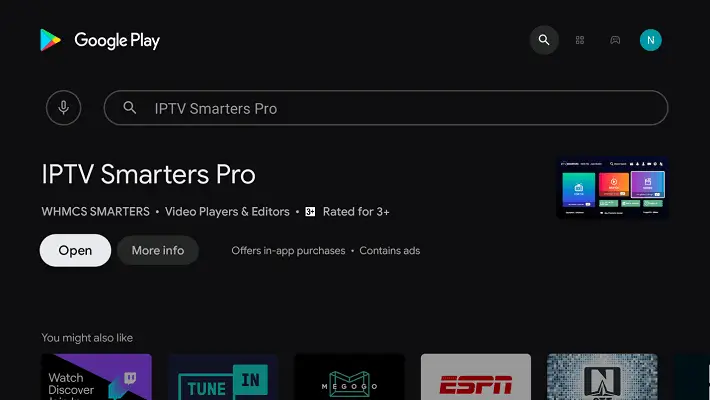
Attendez la fin du téléchargement et de l'installation.
Le bouton deviendra Ouvrir une fois qu'il sera prêt.
Le temps d'installation dépend de votre vitesse Internet, mais la plupart des applications sont petites et s'installent en une minute.
Étape 6 : Lancez l'application et accordez les autorisations
La première fois que vous ouvrirez un lecteur IPTV, il vous demandera quelques autorisations pour qu'il puisse fonctionner correctement. Les accorder est sûr et nécessaire.
Sélectionnez Ouvrir pour lancer l'application pour la première fois.
Autorisez l'application à accéder au stockage lorsque vous y êtes invité (nécessaire pour enregistrer votre liste de chaînes).
Acceptez les conditions d'utilisation si une invite apparaît, sélectionnez votre appareil.

Attendez que l'écran principal ou la page de connexion se charge.
Ces autorisations permettent uniquement à l'application de stocker votre liste de lecture et vos paramètres localement – rien de plus.
Étape 7 : Saisissez les détails de votre abonnement IPTV
C'est l'étape clé qui connecte le lecteur à vos chaînes. Vous aurez besoin des informations de connexion que votre fournisseur vous a fournies lors de votre inscription.
Choisissez votre méthode de connexion : API Xtream Codes ou URL M3U, en fonction de ce que votre fournisseur a fourni.

Pour les codes Xtream, saisissez votre nom d'utilisateur, votre mot de passe et votre URL du serveur.
Pour M3U, collez l'URL de la playlist exactement comme indiqué.
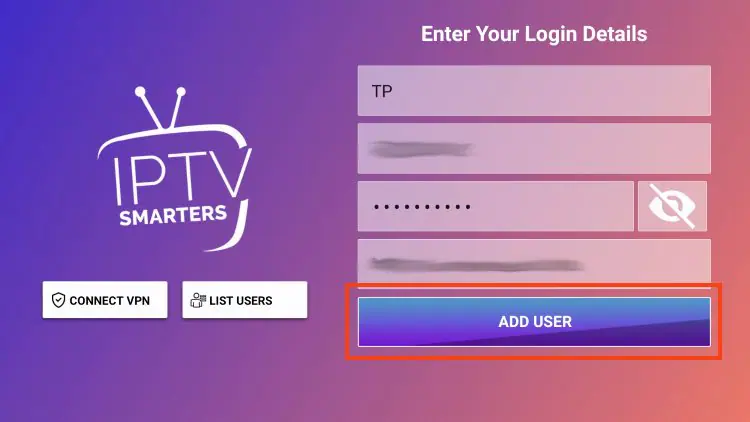
Donnez un nom à la playlist (facultatif) et validez.
Vérifiez chaque détail, car un seul mauvais caractère empêchera le chargement des chaînes. Gardez ces informations d'identification privées et ne les partagez jamais.
Étape 8 : Laisser les chaînes se charger
Après avoir saisi vos coordonnées, l'application importe votre chaîne complète et votre liste de contenus. Cela peut prendre un moment la première fois.
Attendez pendant que l'application télécharge la liste des chaînes et le guide des programmes (EPG).
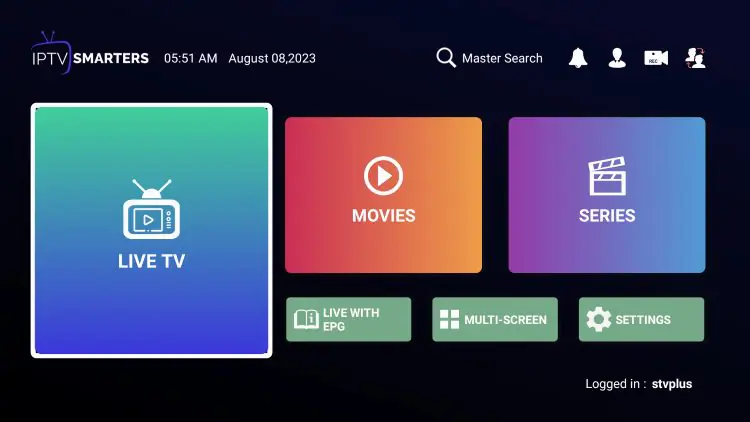
Évitez de fermer l'application pendant ce processus.
Une fois terminé, vos chaînes apparaissent triées en catégories.
L'EPG montre ce qui est joué maintenant et ensuite.
Un bouquet de chaînes plus important prend un peu plus de temps à charger lors du premier lancement – c'est tout à fait normal.
Étape 9 : Organisez et testez vos chaînes
Une fois tout chargé, prenez une minute pour configurer l’application comme vous le souhaitez et confirmer qu’elle fonctionne. Un test rapide évite désormais la frustration plus tard.
Parcourez les catégories : TV en direct, films, séries et plus encore.
Marquez vos chaînes les plus regardées comme favoris pour un accès rapide.

Ouvrez quelques chaînes pour confirmer qu'elles fonctionnent correctement.
Ajustez la qualité vidéo ou le rapport hauteur/largeur dans les paramètres si nécessaire.
Si un canal est mis en mémoire tampon, essayez-en d'abord un autre : les problèmes occasionnels liés à un seul canal sont généralement du côté du fournisseur et non de votre configuration.
Étape 10 : Résoudre les problèmes courants
Si quelque chose ne fonctionne pas, la plupart des problèmes peuvent être résolus de manière simple. Effectuez ces vérifications avant de contacter le support.
- Les chaînes ne se chargent pas : vérifiez votre connexion Internet et saisissez à nouveau soigneusement vos informations de connexion.
- Mise en mémoire tampon constante : passez à Ethernet, réduisez la qualité du flux ou redémarrez votre routeur.
- L'application plante : videz le cache de l'application dans les paramètres ou réinstallez-la.
- Playlist expirée : vérifiez que votre abonnement est toujours actif auprès de votre fournisseur.
- Écran noir : redémarrez l'application et votre appareil Google TV.
Si les problèmes persistent sur tous les canaux, un message rapide à l’équipe d’assistance de votre fournisseur le résout généralement rapidement.
Conclusion
Installer IPTV sur Google TV est vraiment simple : connectez-vous à Internet, téléchargez une application de lecture depuis le Play Store, saisissez les détails de votre abonnement et laissez vos chaînes se charger. L’ensemble de la configuration ne prend que quelques minutes, et une fois terminé, vous avez la télévision en direct, des films et des séries au même endroit, aucun décodeur câble n’est requis.
Pour une expérience des plus fluides, n'oubliez pas l'essentiel : utilisez une connexion filaire lorsque cela est possible, choisissez une application de lecteur bien notée, vérifiez vos informations de connexion et faites toujours appel à un fournisseur légitime et dûment agréé.
Il n'est pas surprenant que le streaming ait dépassé le câble pour de nombreux foyers, un un nombre croissant de téléspectateurs français ont coupé le cordon en faveur du la télévision sur Internet, et Google TV permet de les rejoindre plus facilement que jamais. Suivez les dix étapes ci-dessus, gardez votre abonnement actif et vous serez prêt à bénéficier d’un streaming fiable pour les années à venir.
FAQ
L'IPTV est-il légal sur Google TV ?
La technologie IPTV elle-même est totalement légale. Ce qui compte, c'est la source de votre contenu : faites toujours appel à un fournisseur légitime et dûment agréé pour rester du bon côté des règles en matière de droits d'auteur.
Ai-je besoin d'un VPN pour utiliser l'IPTV sur Google TV ?
Un VPN n’est pas requis, mais certains utilisateurs en ajoutent un pour plus de confidentialité et une connexion plus stable. C’est facultatif et dépend de vos préférences.
Quelle application IPTV est la meilleure pour Google TV ?
IPTV Smarters Pro est le plus convivial pour les débutants, tandis que TiviMate est favorisé par les utilisateurs avancés pour son interface raffinée et ses fonctionnalités EPG.
Pourquoi mon IPTV continue-t-il à être mis en mémoire tampon ?
La mise en mémoire tampon est généralement causée par une connexion Internet lente. Passez à Ethernet, réduisez la qualité du flux ou redémarrez votre routeur pour améliorer la stabilité.
Puis-je installer IPTV sans le Google Play Store ?
Oui, vous pouvez « charger » des applications à l'aide d'un outil tel que Downloader, mais la méthode Play Store est beaucoup plus simple et plus sûre pour la plupart des utilisateurs.
De quelle vitesse Internet ai-je besoin pour l'IPTV ?
Un minimum de 10 Mbps fonctionne pour la définition standard, 25 Mbps sont recommandés pour la HD et 50 Mbps ou plus sont idéaux pour un streaming 4K fluide.
Dois-je souscrire un abonnement distinct pour l'application et les chaînes ?
La plupart des applications de lecteur IPTV sont gratuites ou font l'objet d'un achat unique. Les chaînes proviennent de votre abonnement IPTV distinct auprès du fournisseur de votre choix.


Vos identifiants d'essai fonctionnent dans toutes les applications de cet article. Douze heures de service complet, sans carte bancaire, puis vous choisissez un forfait ou vous arrêtez là.
- Sans carte bancaire
- Identifiants par e-mail en quelques minutes
- Guides pas-à-pas pour chaque appareil
