
Comment obtenir l'URL d'une playlist IPTV ?
Une URL de playlist IPTV est un lien direct (généralement au format M3U ou M3U8) qui contient tous les flux de chaînes de votre service IPTV. Les clients Agence IPTV suivent ces mêmes étapes chaque jour.

Sur cette page (6)
Une URL de playlist IPTV est un lien direct (généralement au format M3U ou M3U8) qui contient tous les flux de votre service IPTV ; une fois chargée dans un lecteur compatible, elle vous donne accès à la TV en direct, aux films et à la VOD, sans décodeur.
Pour en obtenir une, vous la recevez de votre fournisseur après l'abonnement, vous la générez depuis son espace client, ou vous utilisez une playlist publique gratuite (moins fiable). Un fournisseur de confiance comme To easily Agence IPTV et trouver toutes les informations, consultez notre site. envoie généralement votre URL de playlist par e-mail quelques minutes après l'achat, avec les instructions pour chaque appareil. Voici, étape par étape, comment obtenir, tester et utiliser votre URL de playlist IPTV.
1. Choisissez un fournisseur IPTV fiable
1. Renseignez-vous sur les fournisseurs : disponibilité, chaînes HD/4K et support réactif avant de vous abonner.
2. Privilégiez les fournisseurs qui proposent explicitement des URL de playlist M3U (ce n'est pas le cas de tous).
3. Check user reviews on Reddit, Trustpilot, ou IPTV forums pour des avis réels.
4. Vérifiez que le fournisseur est compatible avec votre appareil, Smart TV, Firestick, Android, iOS, ou PC.
5. Évitez les fournisseurs sans site web, sans politique de remboursement ou aux prix anormalement bas : ils disparaissent souvent du jour au lendemain.

2. Abonnez-vous et créez votre compte
1. Allez sur le site du fournisseur et choisissez la formule adaptée à vos besoins.
2. Réglez avec l'un des moyens de paiement proposés (PayPal, credit card, crypto, etc.).
3. Créez votre compte avec une adresse e-mail valide : c'est là que votre URL de playlist sera envoyée.
4. Consultez votre boîte de réception (et les spams) pour trouver l'e-mail de bienvenue avec vos identifiants.
5. Connectez-vous à l'espace client du fournisseur pour consulter les détails de votre abonnement.
3. Trouvez ou générez l'URL de votre playlist M3U
1. Ouvrez l'espace client du fournisseur et cherchez une section intitulée « Playlist“, “M3U Link », ou « DNS URL“.
2. Copiez l'URL complète ; elle ressemble généralement à : http://provider.com:port/get.php?username=XXX&password=XXX&type=m3u_plus.
3. Si aucune URL n'apparaît, consultez l'e-mail de bienvenue : beaucoup de fournisseurs l'y incluent directement.
4. Certains fournisseurs demandent de cliquer sur « Générer » pour créer un nouveau lien de playlist.
5. Conservez l'URL en lieu sûr : vous en aurez besoin à chaque nouvel appareil ou lecteur.
4. Chargez l'URL de la playlist dans votre lecteur IPTV
1. Download a compatible lecteur IPTV sur votre appareil (VLC, IPTV Smarters, TiviMate, GSE Smart IPTV, etc.).
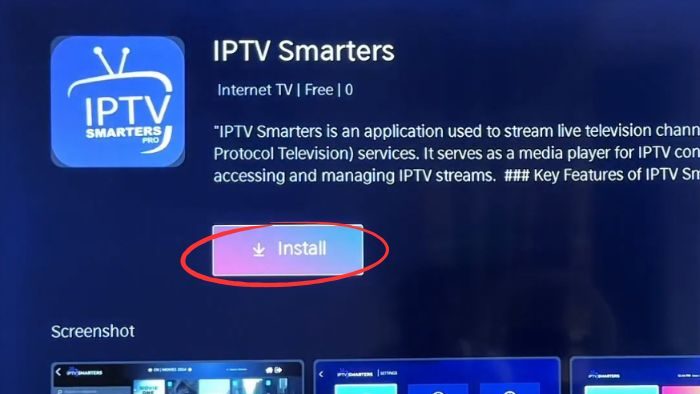
2. Ouvrez le lecteur et trouvez l'option pour ajouter une playlist via URL or M3U link.
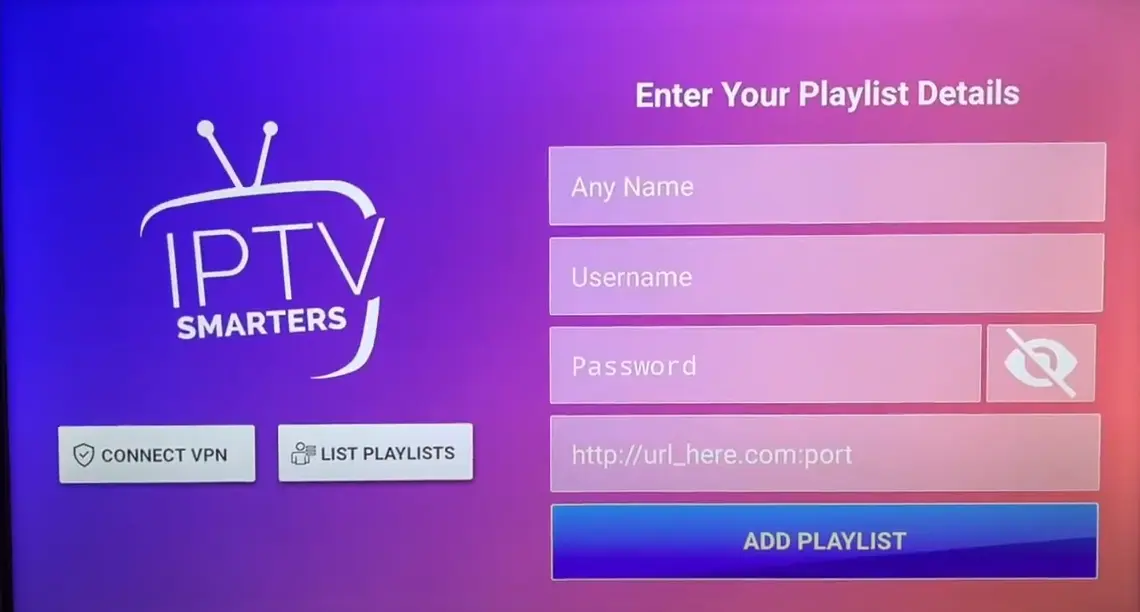
3. Collez l'URL complète de votre playlist dans le champ et touchez « Ajouter » ou « Charger“.
4. Attendez que la liste des chaînes se remplisse : cela peut prendre quelques secondes selon la taille de la playlist.
5. Si les chaînes ne se chargent pas, vérifiez l'URL (fautes de frappe, espaces en trop) et réessayez.
5. Testez votre playlist et corrigez les problèmes
1. Lancez plusieurs chaînes de catégories différentes (sport, infos, films) pour vérifier qu'elles fonctionnent.
2. En cas de coupures, activez un VPN ou passez en connexion filaire pour plus de stabilité.
3. Redémarrez le lecteur ou videz son cache si certaines chaînes affichent un écran noir.
4. Contactez le support de votre fournisseur si des groupes entiers de chaînes sont en panne : le serveur doit peut-être être relancé.
5. Régénérez ou demandez une nouvelle URL si la vôtre expire ou ne fonctionne plus après un changement de mot de passe.
Foire Aux Questions (FAQ)
Qu'est-ce qu'une URL de playlist IPTV ?
C'est un lien web (format M3U/M3U8) qui contient tous vos flux IPTV. Vous le collez dans un lecteur IPTV pour accéder à la TV en direct et à la VOD.
Une URL de playlist IPTV est-elle gratuite ?
Des playlists publiques gratuites existent, mais elles sont peu fiables et souvent hors ligne. Les fournisseurs payants livrent des URL stables et de qualité incluses dans l'abonnement.
En combien de temps reçoit-on son URL de playlist ?
La plupart des fournisseurs l'envoient 5 à 30 minutes après le paiement. Vérifiez votre boîte de réception et les spams si vous ne la voyez pas tout de suite.
Puis-je utiliser la même URL de playlist sur plusieurs appareils ?
Cela dépend de la politique de votre fournisseur. Certains autorisent 1 à 2 connexions simultanées par URL, d'autres proposent des formules multi-écrans moyennant un supplément.
Quel lecteur IPTV utiliser pour charger l'URL ?
Popular choices include VLC Media Player (gratuit, toutes plateformes), TiviMate (Android/Firestick), IPTV Smarters Pro et GSE Smart IPTV (iOS).
Mon URL de playlist ne fonctionne plus, que faire ?
Vérifiez d'abord l'état de votre abonnement. S'il est actif, régénérez l'URL depuis l'espace client ou contactez le support.
Faut-il un VPN pour utiliser une URL de playlist IPTV ?
Un VPN n'est pas toujours nécessaire, mais il peut limiter le bridage du fournisseur d'accès et améliorer la confidentialité. Il est conseillé pour une diffusion plus fluide.


Vos identifiants d'essai fonctionnent dans toutes les applications de cet article. Douze heures de service complet, sans carte bancaire, puis vous choisissez un forfait ou vous arrêtez là.
- Sans carte bancaire
- Identifiants par e-mail en quelques minutes
- Guides pas-à-pas pour chaque appareil
