
Comment installer IPTV sur un Firestick ?
Pour installer IPTV sur un Firestick, activez d'abord « Applications provenant de sources inconnues » dans les options du développeur, puis récupérez l'application Downloader depuis...

Sur cette page (11)
- Avant de commencer
- Étape 1 — Autorisez les applications tierces
- Étape 2 — Installez l'outil Downloader
- Étape 3 — Téléchargez et installez le lecteur IPTV
- Étape 4 — Connectez votre source
- Configurez le guide TV et organisez vos chaînes
- Faut-il un VPN sur Firestick ?
- Est-ce sûr et légal ?
- En cas de problème
- FAQ
- Conclusion
Pour installer IPTV sur un Firestick, autorisez d'abord les applications tierces dans les options de développement, installez l'outil de téléchargement depuis l'Appstore, utilisez-le pour télécharger le fichier d'installation d'un lecteur IPTV, puis ouvrez ce lecteur et connectez votre source avec un lien M3U ou des informations d'identification Xtream Codes. L'ensemble du processus prend environ dix minutes. Chaque bouton sur lequel appuyer est détaillé ci-dessous. Agence IPTV propose 18 000+ chaînes et un essai gratuit de 12 h pour tester vous-même.
Le Fire TV Stick est de loin l'appareil le plus populaire pour l'IPTV : il est peu coûteux, se branche sur n'importe quel téléviseur doté d'un port HDMI et transforme un téléviseur ordinaire en un téléviseur connecté. Son seul problème est que la plupart des lecteurs IPTV n'apparaissent pas dans l'Appstore d'Amazon, vous les installez donc manuellement, un processus appelé chargement latéral qui n'est pas difficile une fois que vous suivez les étapes dans l'ordre.
Le lecteur lui-même ne fournit aucune chaîne : il affiche une source légitime et autorisée vers laquelle vous le pointez, sous la forme d'un lien M3U ou d'une connexion Xtream Codes. Voici le chemin complet, du premier réglage à votre première chaîne.
Avant de commencer
Rassemblez les éléments suivants : presque tous les échecs d’installation se résument à l’absence de l’un d’entre eux.
- Un Fire TV Stick branché, connecté au Wi-Fi et à jour.
- Votre Abonnement IPTV avec vos identifiants Xtream Codes (URL du serveur avec son port, nom d'utilisateur, mot de passe) ou votre lien M3U complet.
- Lien de votre guide EPG, si votre source en fournit un séparément.
- Une connexion Internet stable (25 Mbps pour la HD, 50 Mbps ou plus pour la 4K).
- Une source de contenu légitime et autorisée derrière ces informations d'identification.
Étape 1 : Autoriser les applications tierces
Rédigé par défaut, le Firestick refuse les applications extérieures à l'Appstore. Vous levez cette restriction une fois.
Depuis l'écran d'accueil, atterrissez sur l'icône Paramètres (l'engrenage, en haut).
Sélectionnez « Mon Fire TV » (ou « Fire TV » selon la version).

Ouvrez « Options pour les développeurs ».
S'il est manquant, ouvrez « À propos », atterrissez sur le nom de votre appareil et appuyez 7 fois sur le bouton central pour le déverrouiller.
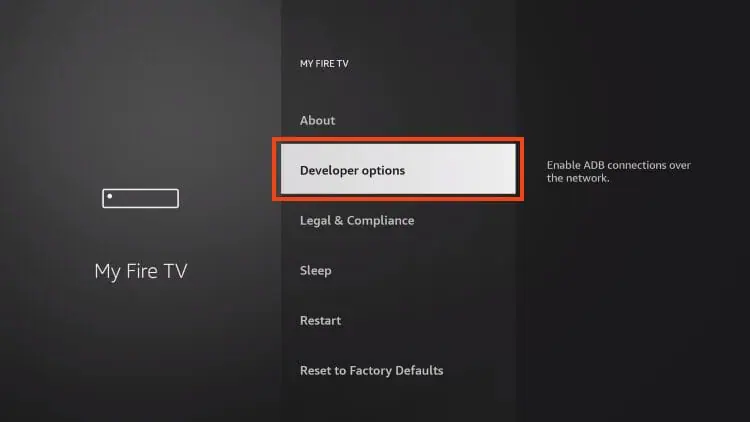
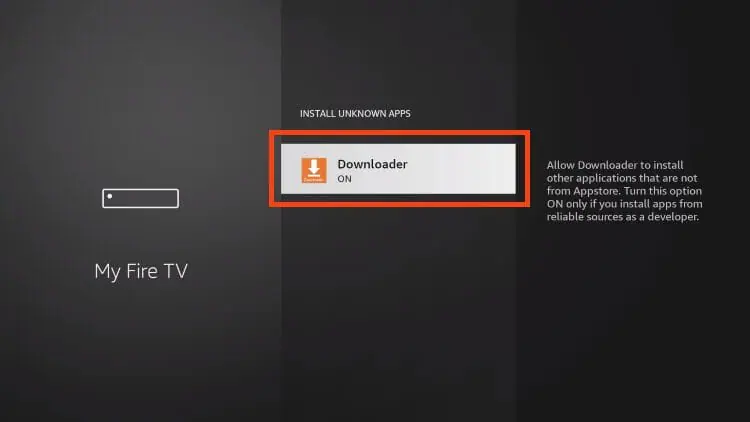
Sélectionnez « Installer des applications inconnues ».

Dans la liste, activez l'autorisation pour l'application que vous utiliserez, généralement « Téléchargeur ».
Sur certaines anciennes versions, une seule bascule « Applications provenant de sources inconnues » apparaît à la place : sélectionnez-la, puis confirmez avec « Activer ».
Étape 2 : Installez l'outil de téléchargement
Downloader est l'application qui récupérera le fichier d'installation de votre lecteur IPTV. C'est gratuit et officiellement dans l'Appstore.
Revenez à l'écran d'accueil et sélectionnez la loupe de recherche, en haut à gauche.
Tapez « Téléchargeur », puis sélectionnez l'application à icône orange.
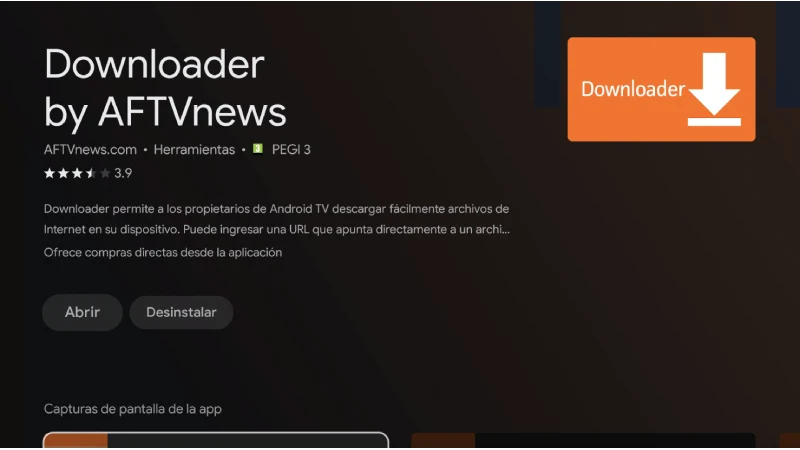
Appuyez sur « Obtenir » ou « Télécharger » et attendez.
Ouvrez Downloader, puis autorisez l'accès aux fichiers si l'application le demande.
Étape 3 — Téléchargez et installez le lecteur IPTV
Vous récupérez maintenant le lecteur de votre choix, par exemple IPTV Smarters Pro, l'un des plus utilisés sur Firestick. Les étapes sont les mêmes pour n’importe quel joueur.
Dans Downloader, accédez au champ d'adresse en haut de l'onglet « Accueil ».
Entrez l'adresse officielle du fichier d'installation du lecteur (depuis son site officiel comme : https://www.iptvsmarters.com/download/).
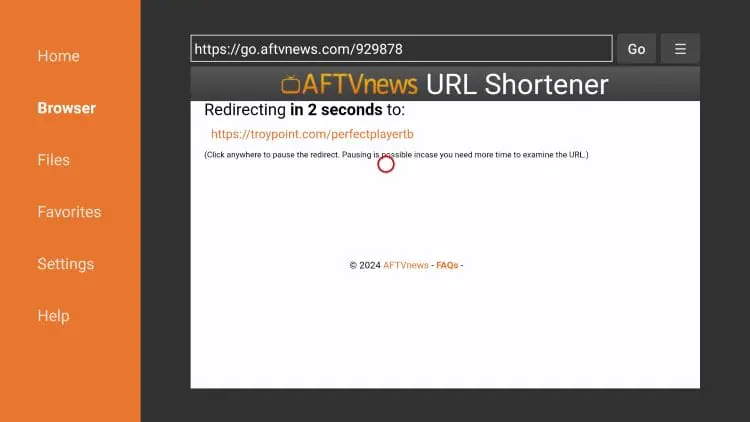
Sélectionnez « Go » et laissez le téléchargement se terminer.
Faites défiler et cliquez sur Télécharger.
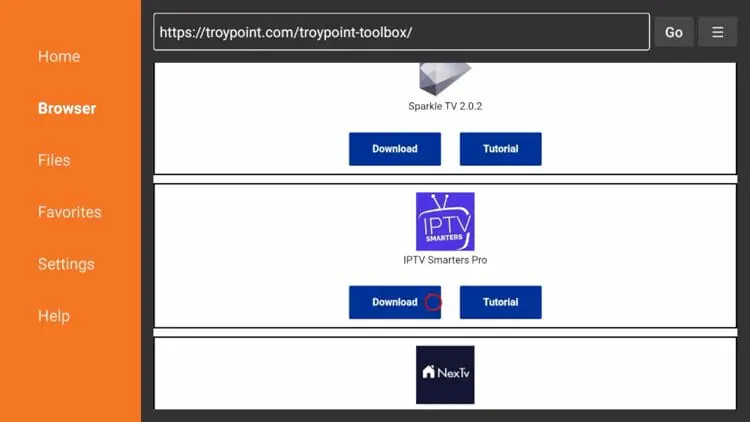
Lorsque la fenêtre d'installation apparaît, sélectionnez « Installer ».

À la fin, choisissez « Ouvrir » pour lancer l'application ou « Terminé ».

Le téléchargeur propose ensuite de supprimer le fichier : sélectionnez « Supprimer », puis à nouveau « Supprimer » pour libérer de l'espace.
Étape 4 : Connectez votre source
Le lecteur est installé ; il a juste besoin de vos informations d'identification. Les étapes ci-dessous utilisent IPTV Smarters Pro ; ils sont très proches des autres joueurs.
Ouvrez le lecteur et acceptez le contrat de licence s'il apparaît.
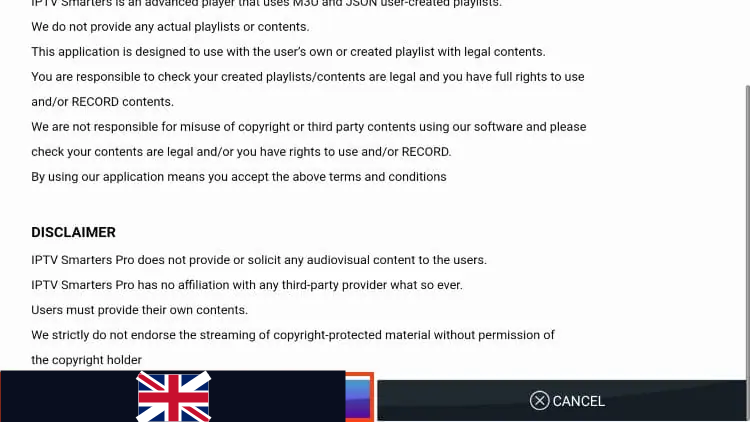
Choisissez votre méthode : « Connexion avec l'API Xtream Codes » ou « Chargez votre liste de lecture ou votre fichier/URL ».
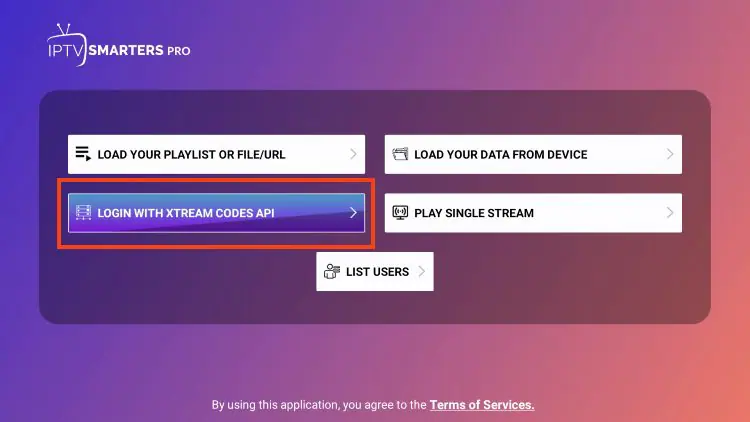
Pour les Codes Xtream : saisissez n'importe quel nom, l'URL du serveur avec son port (par exemple http://server:8080), votre nom d'utilisateur et votre mot de passe.

Pour M3U : saisissez n'importe quel nom et collez votre lien M3U complet.

Ajoutez votre URL EPG si votre source en fournit une, puis confirmez avec « Ajouter un utilisateur ».
Deux erreurs bloquent presque tous les échecs de connexion : oublier le port après les deux points et faire une erreur de frappe dans le nom d'utilisateur ou le mot de passe. Copiez exactement chaque caractère.
Pour choisir un lecteur IPTV fiable et simple d'utilisation pour Firestick, lisez notre article « Quelle est la meilleure application IPTV pour Firestick ?
Configurer le guide et organiser vos chaînes
Une fois votre source chargée, quelques paramètres rendent les choses beaucoup plus confortables. Le guide des programmes affiche les émissions en cours et à venir, tout comme un décodeur câble, et les favoris vous permettent d'économiser de longs défilements.

Ajoutez l'URL de l'EPG dans les paramètres si le guide est vide, puis corrigez le fuseau horaire lorsque les heures semblent erronées. Regroupez vos chaînes préférées et masquez les catégories que vous n'utilisez pas.
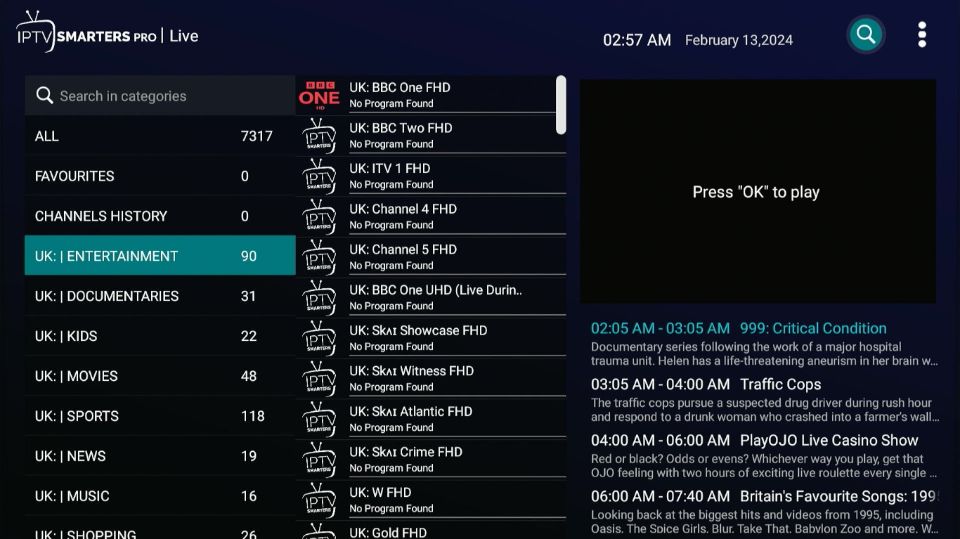
Si une chaîne se bloque, ouvrez ses options et changez de lecteur interne, de décodeur matériel ou logiciel, jusqu'à ce qu'une chaîne soit diffusée.
Avez-vous besoin d'un VPN sur Firestick ?
C'est une question fréquente parmi les utilisateurs de Firestick. Un VPN n’est pas nécessaire pour regarder l’IPTV, et il peut même réduire légèrement la vitesse en raison du cryptage.
Cela aide cependant dans deux cas : si votre fournisseur d’accès Internet limite le trafic vidéo aux heures de pointe, un VPN peut contourner cette limitation ; et si vous appréciez la confidentialité, cela masque les détails de votre activité.
Sur Firestick, un VPN s'installe comme n'importe quelle application, depuis l'Appstore ou par chargement latéral. C’est donc un choix personnel, utile dans certaines situations, inutile dans d’autres, jamais un préalable obligatoire.
Pour plus d'informations sur l'IPTV et le VPN, veuillez consulter l'article suivant sur « Avez-vous besoin d'un VPN pour l'IPTV » ?
Est-ce sûr et légal ?
Le chargement latéral d'applications sur Firestick est parfaitement sûr à une condition : téléchargez uniquement des fichiers à partir de sources fiables. Les lecteurs IPTV comme celui de cet exemple sont des applications neutres et sans contenu, un peu comme un navigateur Web ; leur utilisation est légale.
Ce qui détermine la légalité de votre visionnage, c'est la source à laquelle vous vous connectez : celle qui détient les droits sur ce qu'elle diffuse vous maintient du bon côté, tandis que les services qui rediffusent du contenu protégé par le droit d'auteur sans autorisation sont ceux qui posent problème.
Par précaution, installez vos lecteurs depuis leurs sites officiels et tenez-vous-en à une source transparente et autorisée.
Quand quelque chose ne va pas
La plupart des problèmes peuvent être résolus rapidement. Si l'installation échoue, vérifiez que « Installer des applications inconnues » est activé pour Downloader. Si rien ne se charge après la connexion, vérifiez à nouveau l'URL du serveur, le port et les informations d'identification, caractère par caractère.
Si l'image est tampon, préférez une connexion Ethernet filaire via un adaptateur compatible, ou rapprochez le Firestick du routeur et réduisez la résolution si nécessaire.
Si l'appareil devient lent, fermez les applications en arrière-plan et redémarrez-le, car la mémoire du Firestick est limitée. Enfin, un manque de stockage peut bloquer une installation, la suppression des fichiers d'installation que vous avez déjà utilisés corrige ce problème.
FAQ
Pourquoi dois-je utiliser Downloader et Sideload ?
Parce que la plupart des lecteurs IPTV ne sont pas disponibles sur l’Appstore d’Amazon. Le téléchargeur récupère son fichier d'installation officiel après avoir autorisé les applications inconnues.
Ai-je besoin d'un abonnement pour utiliser le lecteur ?
Le lecteur ne propose aucune chaîne. Vous devez connecter une source légitime et autorisée qui fournit vos codes Xtream ou votre lien M3U.
Un VPN est-il requis ?
Non. Cela peut aider à lutter contre la limitation des FAI ou à préserver la confidentialité, mais l'IPTV fonctionne sans cela.
Codes M3U ou Xtream : lequel dois-je choisir ?
Les deux fonctionnent. M3U colle dans un seul champ, tandis que Xtream Codes organise souvent mieux les chaînes, les films et les séries. Utilisez le format que votre source vous a donné.
Une chaîne ne démarre pas : que dois-je faire ?
Ouvrez ses options et changez de lecteur vidéo interne (décodeur matériel ou logiciel), videz le cache et vérifiez vos informations d'identification.
L'installation échoue en cours de route : pourquoi ?
Souvent, il y a un manque d'espace ou l'autorisation « Installer des applications inconnues » est désactivée. Libérez de l'espace et vérifiez ce paramètre.
De quelle vitesse Internet ai-je besoin ?
Au moins 25 Mbps pour la HD et 50 Mbps ou plus pour la 4K, surtout aux heures de pointe.
Conclusion
L'installation d'IPTV sur un Firestick se résume à quatre étapes : autoriser les applications tierces, installer Downloader, récupérer un lecteur, puis connecter votre source avec un lien M3U ou une connexion Xtream Codes. Le seul problème est le chargement latéral, qui semble intimidant au début mais ne prend que quelques clics une fois que vous savez où appuyer.
Le reste, guide, favoris, image fluide, est une question de réglages et de connexion. Gardez à l’esprit que le lecteur n’est qu’une coquille : c’est la source de contenu, légitime et autorisée, qui rend votre configuration intéressante, et une connexion solide qui la rend confortable. Avec les deux en place, votre Fire TV Stick rivalise facilement avec un décodeur traditionnel.


Vos identifiants d'essai fonctionnent dans toutes les applications de cet article. Douze heures de service complet, sans carte bancaire, puis vous choisissez un forfait ou vous arrêtez là.
- Sans carte bancaire
- Identifiants par e-mail en quelques minutes
- Guides pas-à-pas pour chaque appareil
