
Comment activer Smart STB pour IPTV ?
Smart STB est une application basée sur MAC qui émule un décodeur MAG, vous offrant directement une expérience IPTV complète de style portail...

Sur cette page (7)
Smart STB est une application basée sur MAC qui émule un décodeur MAG, vous offrant une expérience IPTV complète de style portail directement sur votre téléviseur. Il fonctionne sur les téléviseurs intelligents Samsung (Tizen OS), les téléviseurs intelligents LG (webOS), les appareils Android TV et les téléphones et tablettes Android, aucun matériel supplémentaire n'est requis. Les clients Agence IPTV suivent ces mêmes étapes chaque jour.
Ce qui différencie l'activation de la plupart des applications IPTV, c'est qu'elle se produit à deux endroits distincts. L'application elle-même doit être sous licence sur le site Web Smart STB et votre abonnement doit être autorisé sur le serveur de votre fournisseur. Chacun utilise une adresse MAC différente, et la confusion entre les deux est la raison la plus courante d'échec d'une configuration.
L'application est accompagnée d'un essai gratuit de 7 jours. Une fois cela terminé, vous achetez une licence via le système de facturation du site, mensuellement, annuellement ou à vie.
Une chose doit être claire dès le départ : Smart STB ne comprend aucun canal propre. Vous avez besoin d'un abonnement IPTV actif, et votre fournisseur doit prendre en charge les connexions portail Stalker / MAG.
Appareils pris en charge
- Téléviseurs intelligents Samsung (système d'exploitation Tizen)
- Téléviseurs intelligents LG (webOS)
- Appareils Android TV
- Smartphones et tablettes Android
Étape 1 : installez l'application et notez les deux adresses MAC
Tout ce qui suit dépend de la réussite de ces deux valeurs, alors commencez ici et notez-les avant de faire autre chose.
Ouvrez l'App Store sur votre téléviseur et installez Smart STB.
Lancez l'application.
Ouvrez Informations sur l'appareil.
Notez la Software MAC, ce qui active l'application sur le site de Smart STB.
Notez le Virtual MAC, cela active votre service sur le serveur de votre fournisseur.

Deux adresses, deux finalités totalement différentes. Le logiciel MAC est transféré vers Smart STB à l'étape 2 ; le MAC virtuel est envoyé à votre fournisseur IPTV à l'étape 4.
Les échanger est l'erreur classique, et les messages d'erreur qui en résultent indiquent rarement la cause réelle, alors copiez chacun soigneusement et étiquetez clairement vos notes.
Étape 2 : démarrez l'essai gratuit de 7 jours
L'essai est commandé sur le site Web Smart STB plutôt que depuis l'application, vous aurez donc besoin d'un téléphone ou d'un ordinateur pour cette étape.
Sur un ordinateur ou un téléphone, accédez à smart-stb.net et ouvrez la page de commande d'essai.

Saisissez votre adresse MAC du logiciel.
Saisissez l'adresse de votre portail Stalker.
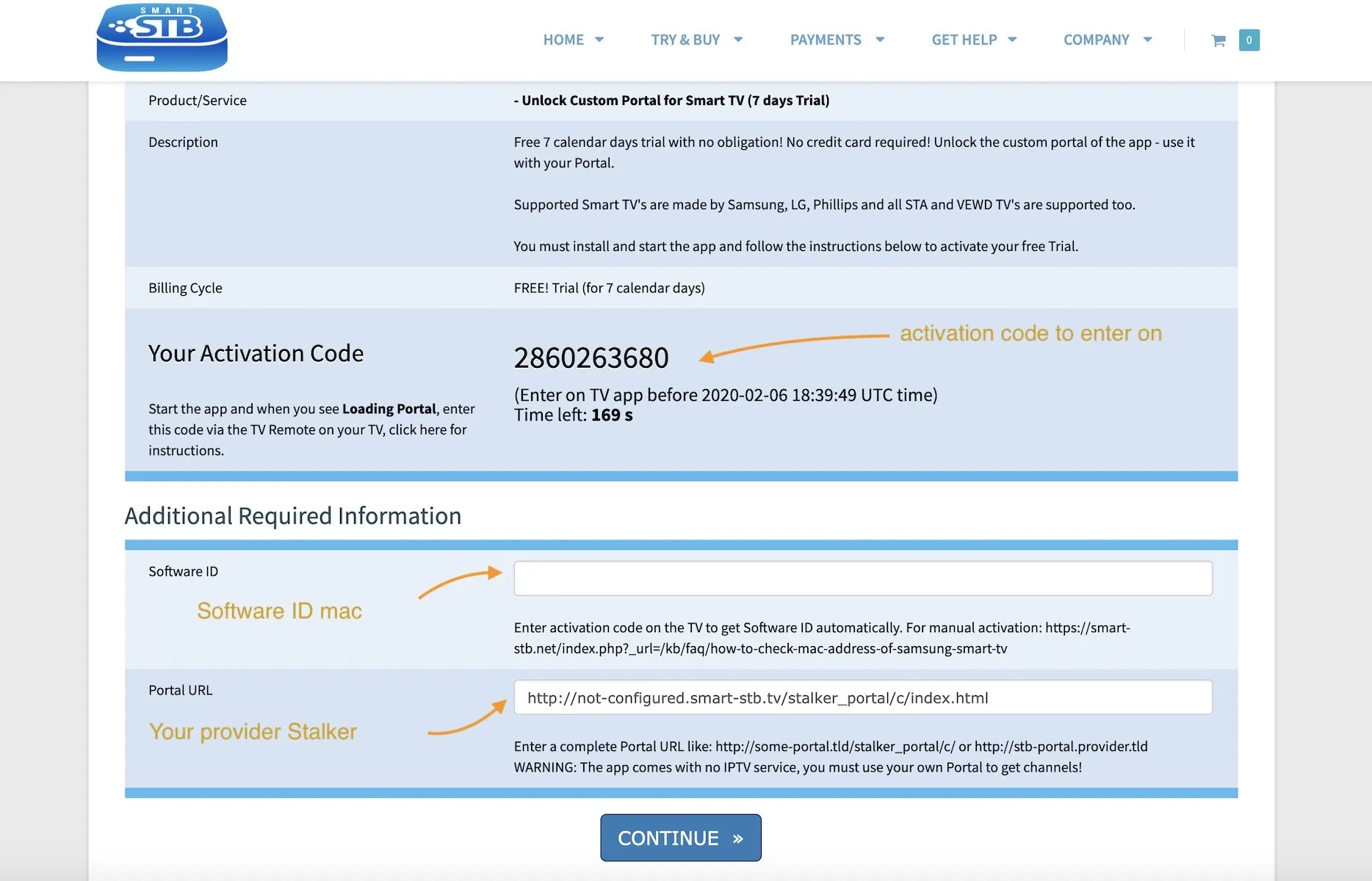
Passez à la caisse.
Vous aurez besoin de l’URL de votre portail prête à ce stade, elle est fournie par votre fournisseur IPTV. Si vous ne l'avez pas encore, consultez la FAQ ci-dessous avant de lancer la commande.
Étape 3 : créez un compte et activez
L’essai ne coûte rien, mais il suit toujours le processus de commande normal du site, ce qui signifie qu’un compte est requis.
Créez un compte sur le site Smart STB si vous n’en avez pas déjà un.
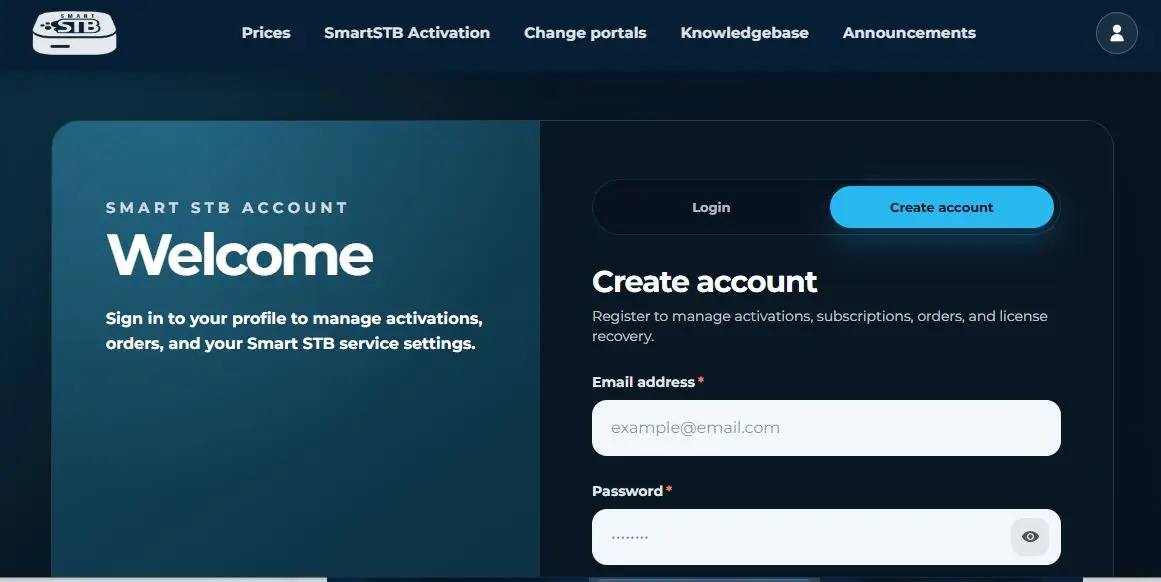
Connectez-vous.
Complétez la commande sans frais pour démarrer l'essai.
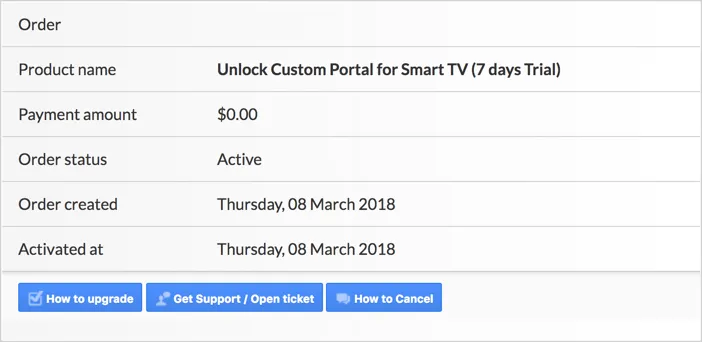
Vérifiez que Statut de la commande indique Actif.
Ne sautez pas cette dernière vérification. Jusqu'à ce que le statut indique Actif, la licence de l'application n'est pas active et rien ne se chargera, même si les paramètres de votre portail sont corrects. S'il est toujours en attente, attendez un moment et actualisez avant de résoudre autre chose.
Étape 4 – Autorisez votre fournisseur
Avec l’application sous licence, la seconde moitié de l’activation se déroule du côté de votre fournisseur.
Revenez à la page Informations sur l'appareil dans l'application et prenez votre MAC virtuel.
Ajoutez-le à votre ligne via le tableau de bord de votre fournisseur, s'il en propose un.
S'il n'y a pas d'option de tableau de bord, envoyez l'adresse à votre fournisseur et demandez-lui de l'enregistrer.

Attendez la confirmation que l'appareil a été autorisé.
Notez qu'il s'agit du MAC virtuel, et non du MAC logiciel utilisé à l'étape 2. Une fois que votre fournisseur l'a enregistré, vos chaînes et votre VOD se chargent automatiquement via le portail, il n'y a aucune importation ou actualisation à déclencher dans l'application.
Activer une licence payante
À l'expiration de la période d'essai de 7 jours, l'application cesse de fonctionner jusqu'à ce qu'une licence soit achetée. Ceci est géré dans le même système de facturation que celui que vous avez utilisé pour l'essai.
- Ouvrez l'espace client de facturation de Smart STB.
- Accédez à Services.
- Sélectionnez Commander un nouveau service.
- Choisissez une licence mensuelle ou annuelle, ou un forfait à vie.
- Terminez le paiement.

Les forfaits à vie affichent un statut Payé avec une date d'expiration Jamais, afin que vous puissiez confirmer en un coup d'œil que rien d'autre n'est dû. La licence à vie déverrouille également l’option Custom Portal, que les licences mensuelles n’incluent pas.
Conclusion
L’activation de Smart STB est simple une fois que vous comprenez qu’il s’agit de deux activations et non d’une. Le logiciel MAC autorise l'application avec Smart STB ; le Virtual MAC autorise votre abonnement auprès de votre fournisseur. Mettez ces deux-là dans le bon sens et le reste consiste à saisir une URL de portail et à attendre un moment que les chaînes apparaissent.
L'essai de 7 jours est vraiment utile ici, il vous permet de confirmer que votre fournisseur prend réellement en charge les connexions au portail Stalker avant de dépenser quoi que ce soit pour une licence. Si les chaînes se chargent pendant l’essai, elles le seront ensuite.
Conservez les deux adresses MAC, l'URL de votre portail et les détails de votre compte Smart STB dans un endroit sûr. Vous en aurez à nouveau besoin après une réinitialisation d’usine, une mise à jour du logiciel du téléviseur ou si jamais vous changez de fournisseur.
Questions fréquemment posées
Quelle adresse MAC dois-je donner à mon fournisseur IPTV ?
Le MAC virtuel, trouvé sur la page Informations sur l'appareil de l'application. Le logiciel MAC sert uniquement à obtenir une licence pour l'application sur le site Web Smart STB. La plupart des fournisseurs proposent un tableau de bord dans lequel vous pouvez enregistrer vous-même l'adresse ; si vous ne trouvez pas l’option, contactez-les directement.
Où puis-je trouver l'adresse de mon portail Stalker ?
Vérifiez d’abord le tableau de bord de votre fournisseur IPTV. S'il n'y figure pas, vous pouvez généralement le dériver de votre lien M3U en ajoutant /c à la fin du domaine du lien (une méthode qui fonctionne avec environ 90 % des fournisseurs). Si aucun des deux ne fonctionne, demandez à votre fournisseur.
Pourquoi mes chaînes ne se chargent-elles pas ?
Parcourez-le dans l'ordre : confirmez que le statut de la commande Smart STB indique Actif, confirmez que votre fournisseur a enregistré votre MAC virtuel, puis vérifiez l'URL du portail caractère par caractère. Dans la plupart des cas, il s'agit de l'enregistrement MAC plutôt que de l'URL.
Que se passe-t-il à la fin de l'essai gratuit ?
L'application cesse de fonctionner jusqu'à ce que vous achetiez une licence. Accédez à l'espace client de facturation, ouvrez Services, puis Commander un nouveau service pour choisir un forfait mensuel, annuel ou à vie. Vos paramètres ne sont pas perdus entre-temps.
La licence à vie en vaut-elle la peine sur une base mensuelle ?
Il s'amortit au fil du temps et affiche une expiration de Jamais, et déverrouille la fonctionnalité de portail personnalisé. Cela dit, achetez-le uniquement une fois que vous avez confirmé que votre fournisseur fonctionne avec Smart STB pendant l’essai.
Est-ce que Smart STB fonctionne sur mon téléviseur ?
Il prend en charge les téléviseurs Samsung exécutant Tizen OS, les téléviseurs LG exécutant webOS, les appareils Android TV ainsi que les téléphones et tablettes Android. Si votre appareil ne figure pas sur cette liste, des applications alternatives existent pour la plupart des plateformes.
Ai-je besoin d'une licence distincte pour chaque téléviseur ?
Oui. La licence est liée au logiciel MAC, qui est unique par appareil. Un deuxième téléviseur signifie une deuxième licence et un deuxième enregistrement Virtual MAC auprès de votre fournisseur.
Articles utiles
- Comment installer l'IPTV sur MAG Box ?
- Comment configurer l'IPTV sur Dreamlink T1, T1+ et T6
- Comment changer l'URL sur la Box IPTV ?
- Comment installer IPTV sur Smart TV
- Qu'est-ce que la Box IPTV ? Comprendre le fonctionnement des box IPTV
- Comment télécharger l'IPTV sur LG Smart TV ?
- Puis-je télécharger IPTV Smarters sur Samsung Smart TV ?


Vos identifiants d'essai fonctionnent dans toutes les applications de cet article. Douze heures de service complet, sans carte bancaire, puis vous choisissez un forfait ou vous arrêtez là.
- Sans carte bancaire
- Identifiants par e-mail en quelques minutes
- Guides pas-à-pas pour chaque appareil
