
Comment installer l'IPTV sur IPTV Stream Player ?
Comment installer l'IPTV sur IPTV Stream Player ? Connectez votre appareil à une connexion Internet stable, installez l'application et ajoutez vos identifiants. Ce guide a été testé avec Agence IPTV.

Sur cette page (5)
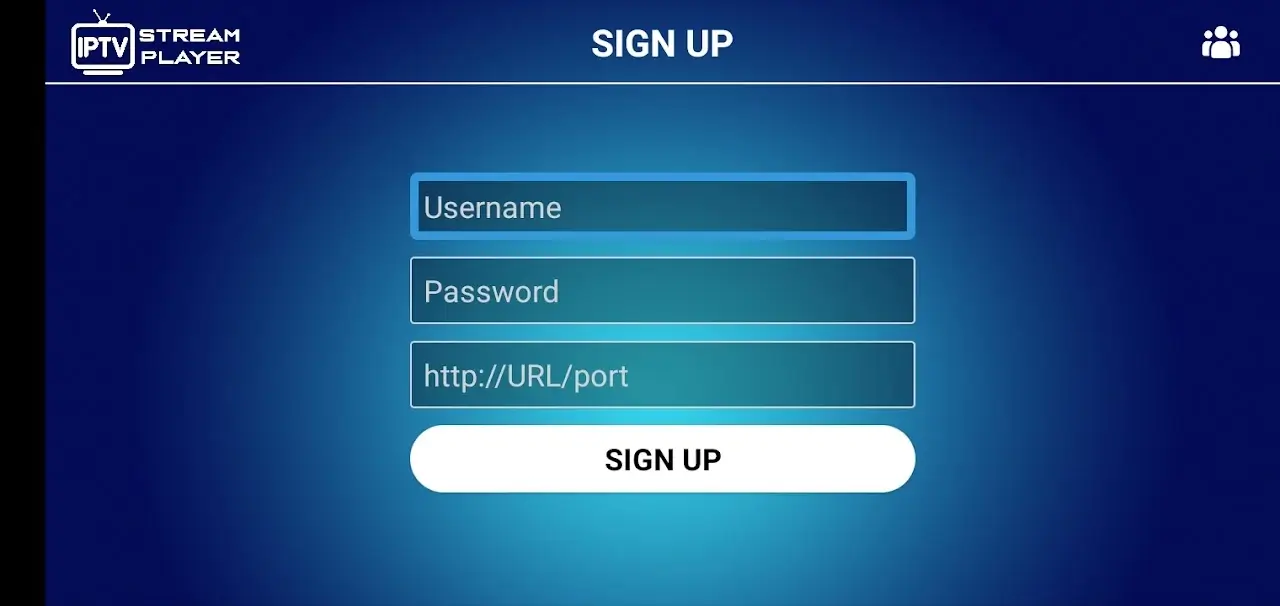
Pour installer l'IPTV sur IPTV Stream Player, connectez votre appareil à une connexion stable et téléchargez l'application sur le Google Play Store. Ouvrez-la, allez dans les réglages et saisissez l'URL de votre playlist M3U ou vos identifiants Xtream Codes.
Si vous utilisez Agence IPTV comme fournisseur, saisissez soigneusement vos identifiants (nom d'utilisateur et mot de passe) et enregistrez. Actualisez la playlist pour charger les chaînes, en gardant une connexion optimale. La suite du guide vous donne d'autres conseils pour une diffusion fluide.
1. Téléchargez et installez IPTV Stream Player
On Android: Allez sur le Google Play Store et recherchez « IPTV Stream Player ». Téléchargez et installez l'application.

On iOS: Ouvrez l'App Store et recherchez « IPTV Stream Player », puis téléchargez l'application.
2. Ajoutez votre playlist IPTV
Une fois l'installation terminée, ouvrez l'application sur votre appareil.

Option 1: Add via URL
Si vous avez un lien de playlist M3U (fourni par votre fournisseur IPTV), cliquez sur « Ajouter une playlist » dans l'application.
Saisissez l'URL de votre playlist M3U dans le champ prévu.
Cliquez sur « Ajouter » pour ajouter la playlist.
Option 2: Add via M3U File
Si vous avez un fichier M3U enregistré sur votre appareil, cliquez sur « Ajouter une playlist » et sélectionnez le fichier M3U dans votre stockage.
Le fichier est automatiquement ajouté à l'application.
4. Configure Settings (Optional)
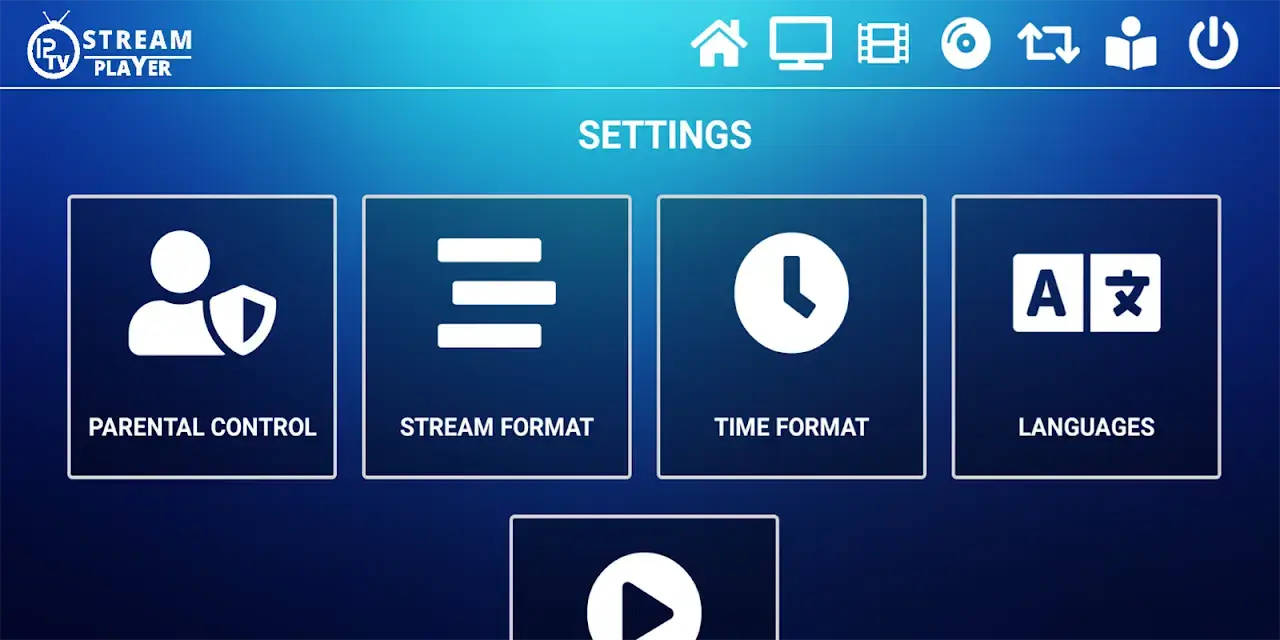
Si besoin, personnalisez les réglages de lecture : langue, sous-titres, qualité vidéo, etc.
Allez dans Settings pour ajuster selon vos préférences.
5. Commencer à regarder les chaînes
Une fois la playlist ajoutée, les chaînes disponibles s'affichent dans l'application. Cliquez sur une chaîne pour commencer à regarder vos programmes en direct.
Vous pouvez maintenant profiter des chaînes IPTV sur l'application IPTV Stream Player , avec un accès direct aux chaînes de votre playlist.

Questions Fréquemment Posées
Comment configurer IPTV Stream Player ?
En résumé : téléchargez et installez l'application, saisissez les informations de votre fournisseur dans les réglages, découvrez les fonctions du lecteur, enregistrez et actualisez vos playlists. En cas de problème, vérifiez votre connexion ou contactez votre fournisseur.
Comment ajouter des chaînes à mon lecteur IPTV ?
Pour ajouter des chaînes, allez dans la section playlist de votre lecteur IPTV et ajoutez vos sources dans un format compatible comme M3U. Pour une bonne qualité, choisissez un service fiable, puis enregistrez et actualisez votre playlist.
Comment ajouter des chaînes à l'IPTV ?
Pour ajouter des chaînes, ouvrez les réglages de votre service IPTV, saisissez l'URL de la playlist M3U ou vos identifiants Xtream Codes, repérez les options de chaînes dans l'interface, puis actualisez.


Vos identifiants d'essai fonctionnent dans toutes les applications de cet article. Douze heures de service complet, sans carte bancaire, puis vous choisissez un forfait ou vous arrêtez là.
- Sans carte bancaire
- Identifiants par e-mail en quelques minutes
- Guides pas-à-pas pour chaque appareil
