
Comment supprimer l’historique des chaînes sur IPTV Smarters Pro ?
Pour supprimer l'historique des chaînes sur IPTV Smarters Pro, ouvrez les paramètres de votre appareil, accédez à Applications, sélectionnez IPTV Smarters Pro, appuyez sur Vider le cache, confirmez...

Sur cette page (11)
- Étape 1 : ouvrez les Réglages de votre appareil
- Étape 2 : allez dans la section Applications
- Étape 3 : sélectionnez IPTV Smarters Pro dans la liste
- Étape 4 : touchez Vider le cache et confirmez avec OK
- Étape 5 : revenez dans l'application et reconnectez-vous
- Étape 6 : faites le tri dans vos chaînes
- Étape 7 : vérifiez que tout est effacé et actualisé
- Bonus : activer le vidage automatique du cache dans IPTV Smarters Pro
- Conseils pour un IPTV Smarters Pro plus propre
- FAQ : questions fréquentes sur la suppression de l'historique dans IPTV Smarters Pro
- Conclusion
Pour supprimer l'historique des chaînes sur IPTV Smarters Pro, ouvrez les paramètres de votre appareil (l'icône d'engrenage), accédez à Applications, sélectionnez IPTV Smarters Pro, appuyez sur Effacer le cache, confirmez avec OK, puis revenez à l'application et reconnectez-vous. Cette méthode efface l'historique des chaînes stockées et les données récemment regardées, maintient l'application privée et la rend sensiblement plus rapide. Cela fonctionne car l'historique est conservé dans le cache de l'application, donc vider ce cache le supprime proprement sans affecter votre abonnement. Chaque étape fonctionne avec un abonnement Agence IPTV.
Avec un abonnement IPTV fiable auprès d'un fournisseur de confiance, vous reconnecter après le nettoyage est rapide et vos chaînes se rechargent instantanément. Ce guide clair, étape par étape, vous guide tout au long du processus exact, y compris comment nettoyer vos chaînes, même si vous n'avez jamais modifié ces paramètres auparavant.
Étape 1 : Ouvrez les paramètres de votre appareil
Commencez par ouvrir le menu Paramètres sur l'appareil sur lequel IPTV Smarters Pro est installé. Il s'agit des paramètres système de l'appareil, et non des paramètres de l'application elle-même, car l'historique des chaînes est stocké dans le cache de l'application et effacé de l'extérieur de l'application.
Recherchez l'icône d'engrenage, qui est le symbole universel des paramètres des téléphones, des téléviseurs intelligents et des boîtiers de streaming. Assurez-vous que l'application est complètement fermée avant de commencer, car vider le cache pendant l'exécution de l'application peut laisser des traces. Un démarrage calme et prudent rend le reste du processus fluide et évite d’avoir à le répéter.
1- Accédez à l'écran d'accueil de votre appareil.
2- Localisez l'icône d'engrenage ⚙ pour Paramètres.
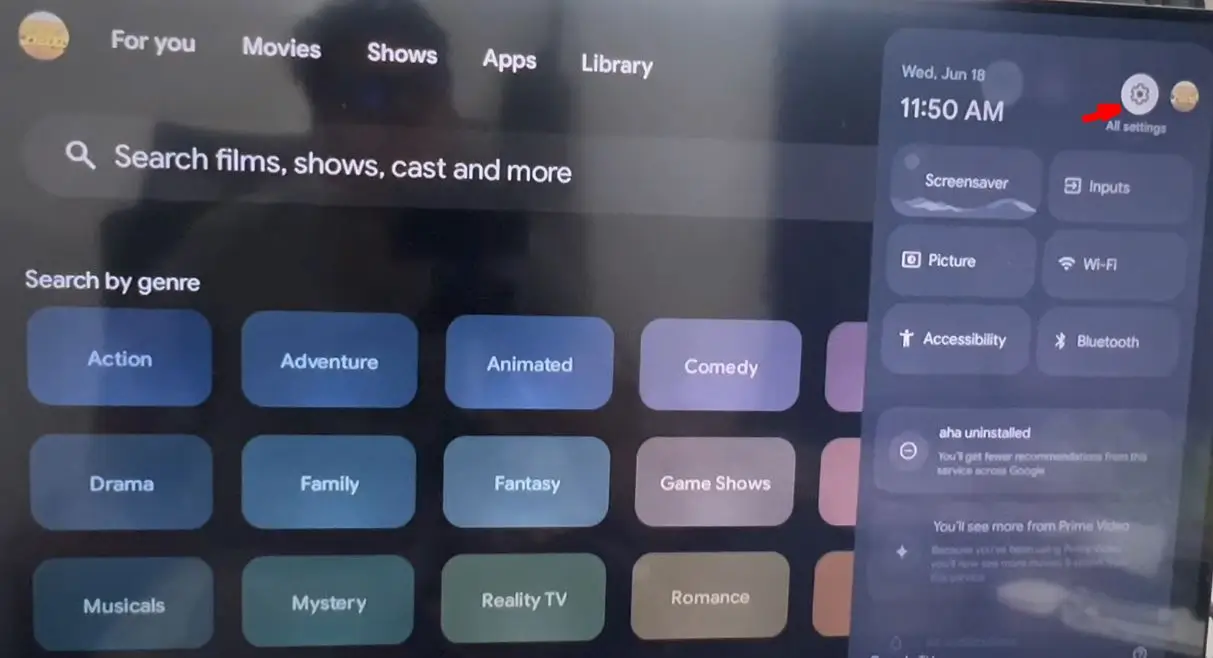
3- Ouvrez le menu Paramètres et laissez-le se charger complètement.
4- Fermez IPTV Smarters Pro s'il est toujours en cours d'exécution.
5- Gardez le menu Paramètres ouvert pour l'étape suivante.
Étape 2 : Accédez à la section Applications ou Applications
Ensuite, recherchez la section Applications ou Applications dans Paramètres, car c'est ici que chaque application installée est gérée individuellement. Le nom exact peut être Applications, Applications ou Gérer les applications en fonction de la marque de votre appareil et de la version du système.
Cette section répertorie toutes vos applications installées, y compris IPTV Smarters Pro, ainsi que leurs contrôles de stockage et de cache. Il est essentiel d'entrer dans le menu de droite, car c'est le seul endroit où l'option Effacer le cache apparaît. Prenez un moment pour faire défiler patiemment et trouver plutôt que de vous précipiter, car la disposition du menu diffère légèrement d'un appareil à l'autre.
1- Faites défiler la liste des paramètres.
2- Appuyez sur Applications, Applications ou Gérer les applications.
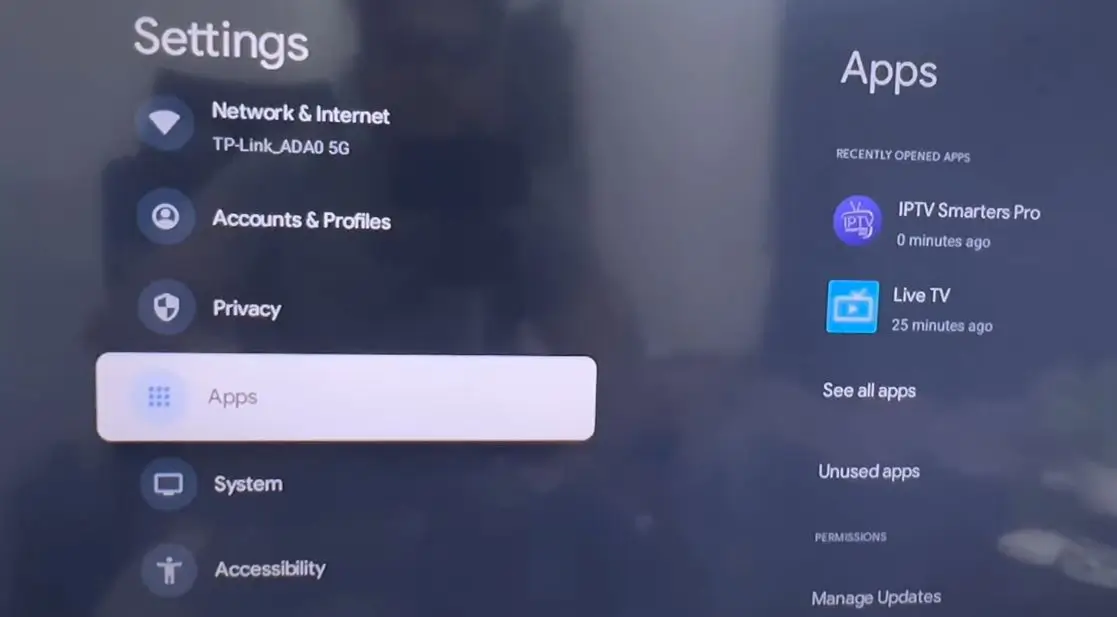
3- Attendez que la liste complète des applications installées se charge.
4- Évitez de modifier les paramètres de l'application sans rapport.
Étape 3 : Sélectionnez IPTV Smarters Pro dans la liste
Sélectionnez maintenant IPTV Smarters Pro dans la liste des applications installées. Si vous utilisez un autre lecteur IPTV, choisissez plutôt cette application, car la méthode est identique. En appuyant sur l'application, vous ouvrez ses options de stockage et de cache individuelles.
Il est important de choisir la bonne application, car supprimer la mauvaise application ne supprimera pas l'historique de votre chaîne. Confirmez le nom avant de continuer.
1- Faites défiler la liste des applications jusqu'à ce que vous voyiez IPTV Smarters Pro.
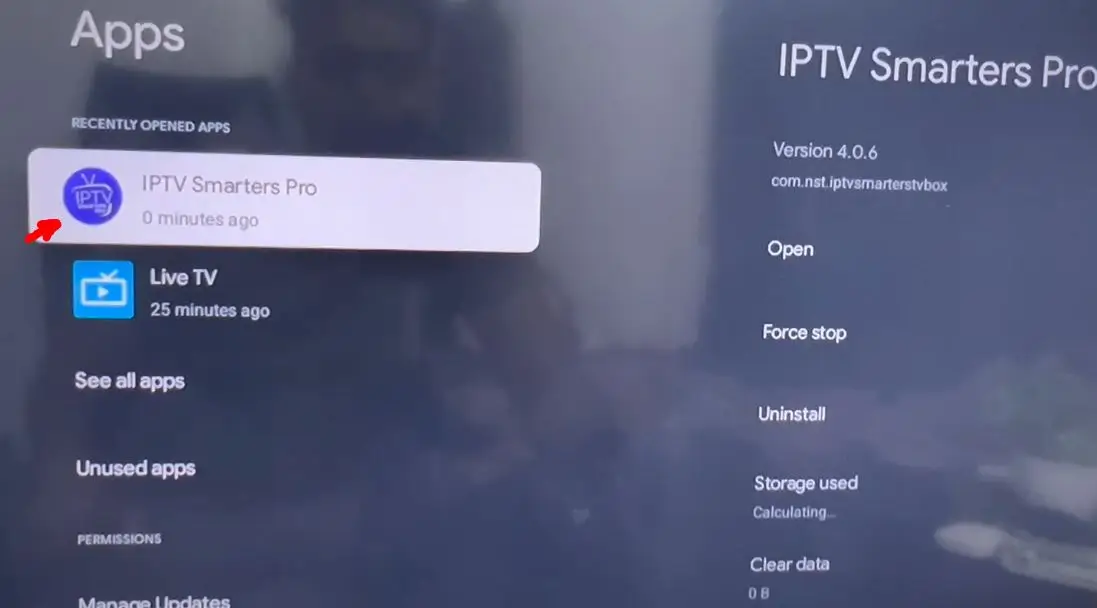
2- Appuyez sur l'application pour ouvrir sa page d'informations.
3- Si vous utilisez une autre application IPTV, sélectionnez plutôt celle-là.
4- Confirmez que vous avez ouvert la bonne application, et non un nom similaire.
5- Recherchez les options Stockage ou Vider le cache.
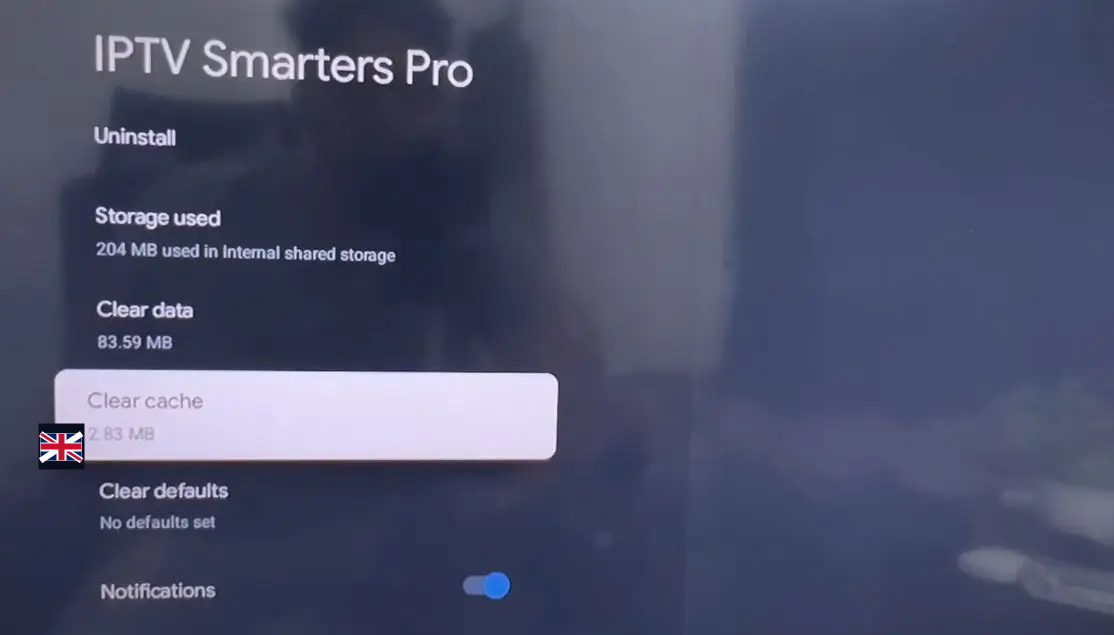
Étape 4 : Appuyez sur Vider le cache et confirmez avec OK
C'est l'étape clé : appuyez sur Effacer le cache pour supprimer l'historique des chaînes stocké, puis confirmez par OK. Le cache contient vos chaînes récemment regardées et vos données temporaires, donc le vider supprime cet historique à la source.
Certains appareils placent d'abord cette option dans un sous-menu Stockage, alors ouvrez-la si vous ne la voyez pas immédiatement. Confirmer l'action avec OK garantit que les données sont entièrement effacées plutôt que partiellement effacées. Cette seule étape est ce qui supprime réellement l’historique, c’est donc la partie la plus importante de l’ensemble du processus.
1- Ouvrez la section Stockage si votre appareil en affiche une.
2- Appuyez sur le bouton Vider le cache.
3- Appuyez sur OK ou Confirmer si une invite apparaît.
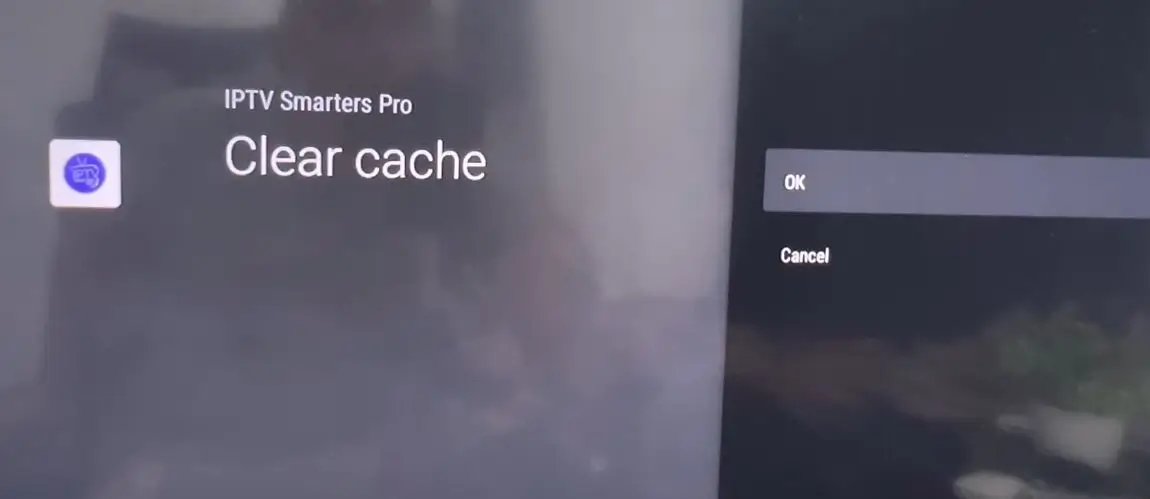
4- Attendez un instant que la taille du cache tombe à zéro.
5- N'appuyez pas sur Effacer les données, sauf si vous souhaitez une réinitialisation complète.
Étape 5 : Revenez à l'application et reconnectez-vous
Après avoir vidé le cache, revenez à IPTV Smarters Pro et reconnectez-vous pour recharger votre service avec une table rase. Vider le cache peut vous déconnecter, ce qui est un comportement tout à fait normal et attendu, et non un problème.
Une nouvelle connexion actualise l'application avec un historique vide et reconstruit la liste des chaînes à partir de zéro. Avoir les détails de votre abonnement prêts au préalable rend cette étape rapide et évite toute interruption.
Une fois de retour à l’intérieur, l’ancien historique de la chaîne aura disparu et l’application se sentira sensiblement plus légère. Si vous avez besoin d'un rappel sur la saisie de vos informations d'identification, consultez notre guide sur comment configurer et vous connecter à l'IPTV sur une Smart TV.
1- Rouvrez IPTV Smarters Pro depuis l'écran d'accueil.
2- Entrez votre identifiant ou vos informations M3U si cela vous est demandé.
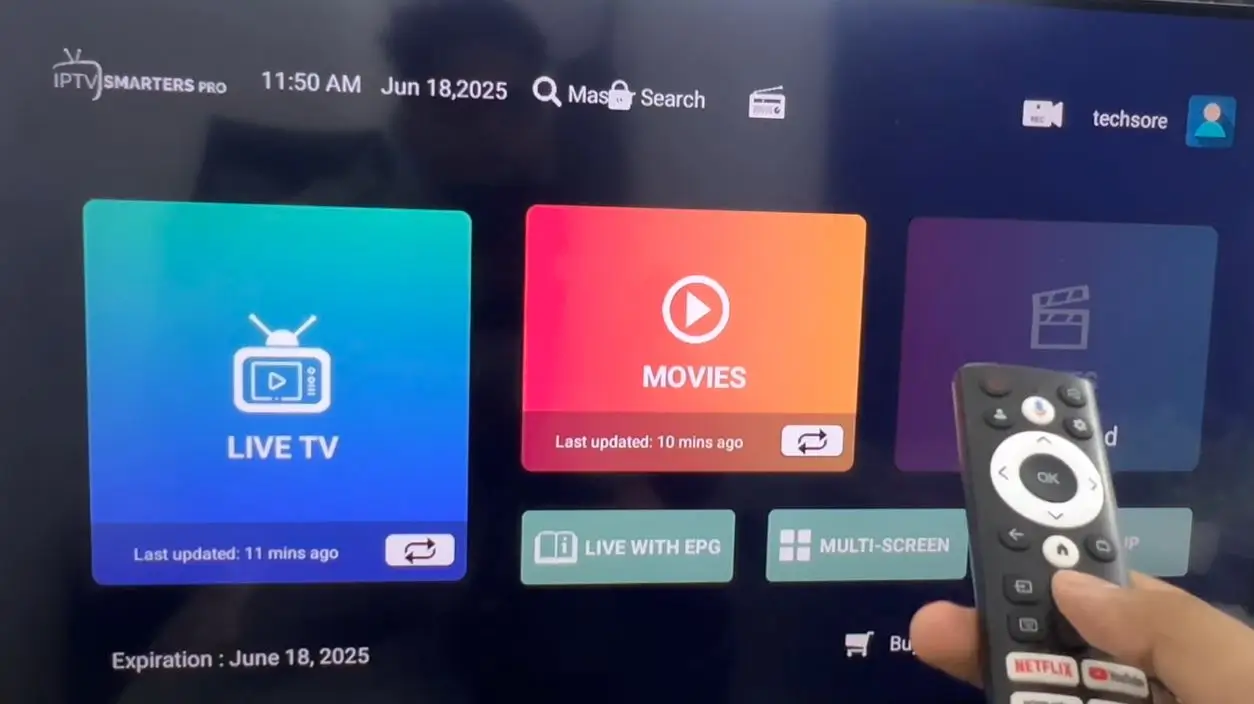
3- Attendez que les chaînes et le contenu se rechargent.
4- Confirmez que la liste récemment regardée est désormais vide.
5- Conservez vos informations d'identification enregistrées pour les nettoyages futurs.
Étape 6 : Nettoyer et gérer vos chaînes
Maintenant, rangez les chaînes elles-mêmes, car un historique propre est bien plus utile avec une liste de chaînes organisée. IPTV Smarters Pro ne vous permet pas de supprimer directement des chaînes individuelles, mais vous pouvez masquer celles que vous ne souhaitez pas et recharger une nouvelle liste pour obtenir le même résultat.
L'utilisation du contrôle parental pour masquer des catégories entières supprime rapidement l'encombrement et maintient l'application concentrée sur ce que vous regardez. Le rechargement de la liste de lecture actualise également tout à son état actuel et efface les entrées obsolètes. Ensemble, ces actions maintiennent votre historique et votre liste de chaînes propres et faciles à naviguer.
1- Ouvrez l'application et accédez à ses paramètres internes.
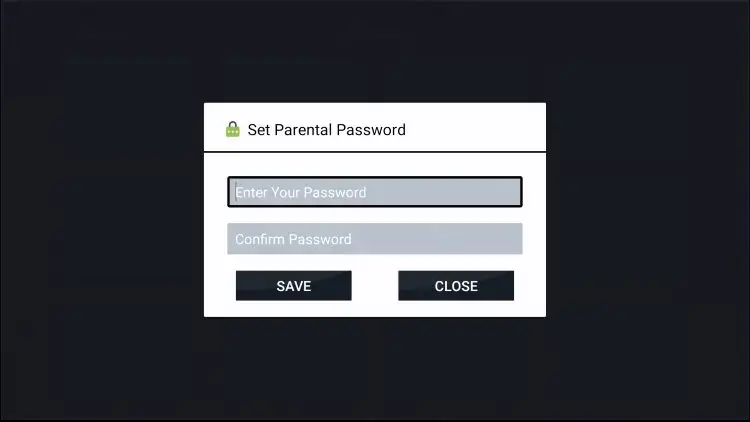
2- Sélectionnez Contrôle parental pour masquer les catégories indésirables.
3- Saisissez le code PIN parental si l'application en demande un.
4- Masquez les catégories adultes ou inutilisées pour désencombrer la liste.
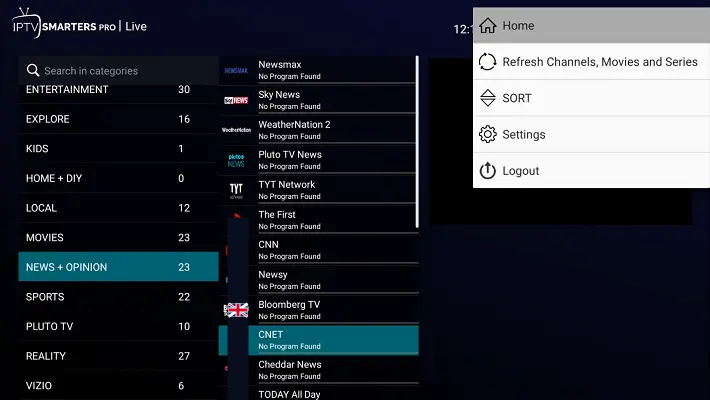
5- Rechargez ou actualisez la playlist pour mettre à jour toutes les chaînes.
Étape 7 : Vérifiez que tout est effacé et actualisé
Enfin, vérifiez que l’historique des chaînes a disparu et que la liste des chaînes semble propre et organisée. N'oubliez pas qu'IPTV Smarters Pro n'a pas de menu « Historique » distinct : les éléments récemment regardés apparaissent sous la forme d'une ligne ou d'une catégorie « Récemment regardé » dans les sections Télévision en direct, Films et Séries.
Une vérification rapide confirme que la suppression du cache a fonctionné et qu'il ne reste rien d'ancien. Le redémarrage de l'application une fois l'aide à reconstruire complètement ses menus sans que les anciennes données n'interfèrent. Si quelque chose apparaît toujours, répétez simplement l’étape de suppression du cache, car elle nécessite parfois une seconde passe sur certains appareils.
1- Répétez l'étape 4 si un historique est toujours affiché.
2- Fermez et rouvrez complètement IPTV Smarters Pro.
3- Ouvrez Live TV et vérifiez la catégorie Récemment regardés.
4- Consultez également les sections Films et Séries pour les éléments récents.
5- Confirmez que ces listes sont vides et sans anciennes chaînes.
6- Vérifiez que les catégories masquées n'apparaissent plus.
Bonus : Comment activer la suppression automatique du cache dans IPTV Smarters Pro
Pour éviter de répéter les étapes manuelles à chaque fois, activez l'option intégrée d'effacement automatique du cache afin que l'application efface automatiquement son cache. Cela empêche l’historique de votre chaîne de s’accumuler sans aucun effort supplémentaire.
L'option se trouve dans les paramètres de l'application, généralement sous les paramètres d'automatisation ou généraux, et son nom ou son emplacement exact peut varier légèrement selon la version de l'application. Si votre version ne l'inclut pas, la suppression manuelle du cache aux étapes 1 à 5 reste la méthode fiable. L’allumer une fois permet de gagner du temps à long terme.
1- Ouvrez IPTV Smarters Pro et accédez à ses paramètres internes.
2- Recherchez les paramètres d'automatisation ou les paramètres généraux.
3- Recherchez l'option Auto Clear Cache dans la liste.
4- Basculez Auto Clear Cache sur ON.
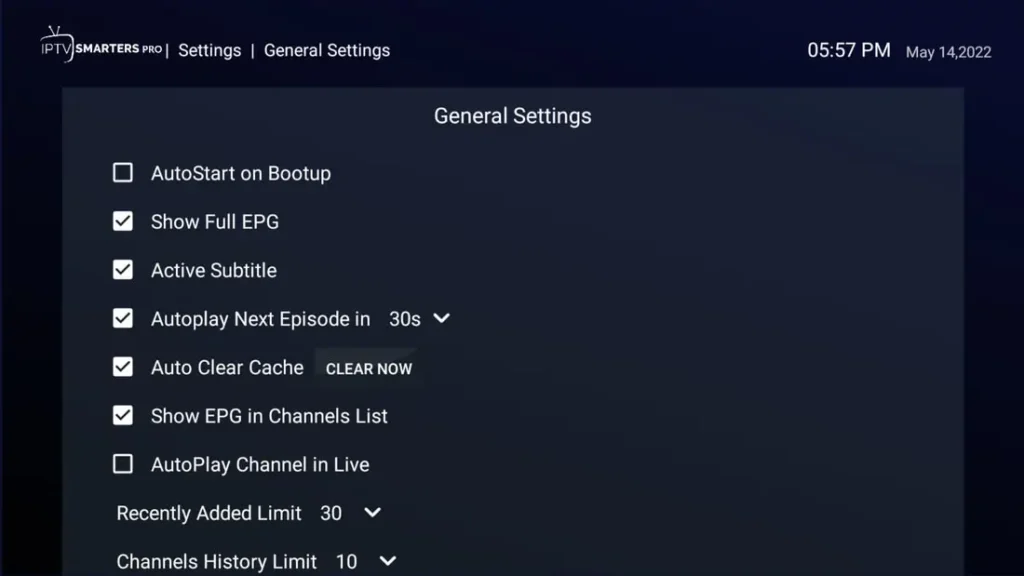
5- Enregistrez ou quittez les paramètres pour que le choix prenne effet.
6- L’application videra alors automatiquement son cache d’elle-même.
Conseils supplémentaires pour une expérience IPTV Smarters Pro plus propre
Quelques habitudes simples maintiennent votre historique et vos chaînes propres au fil du temps. Vider régulièrement le cache améliore la confidentialité et les performances, en particulier sur les appareils partagés. Garder votre liste de chaînes organisée rend la visualisation quotidienne plus rapide et moins encombrée. Ces petites routines ne prennent que quelques secondes mais évitent les problèmes les plus courants.
- Videz régulièrement le cache si l'appareil est partagé à la maison.
- Notez vos informations de connexion avant d’effacer, au cas où vous seriez déconnecté.
- Utilisez les favoris et les catégories masquées pour garder les chaînes bien rangées.
- Redémarrez l'application après tout nettoyage pour actualiser tous les menus.
- Gardez l'application à jour afin que les paramètres restent faciles à trouver.
- Rechargez votre liste de lecture après l'avoir effacée pour actualiser toutes les chaînes.
- Enregistrez le contact d’assistance de votre fournisseur pour une aide rapide.
FAQ : Questions courantes sur la suppression de l'historique des chaînes sur IPTV Smarters Pro
Où exactement puis-je effacer l'historique de la chaîne ?
Vous l'effacez des paramètres de votre appareil, pas dans l'application. Allez dans Paramètres, Applications, IPTV Smarters Pro, puis Vider le cache et confirmez avec OK.
Vider le cache supprimera-t-il mon abonnement ou ma playlist ?
Non, vider uniquement le cache supprime l'historique et les fichiers temporaires. Votre abonnement reste actif, même si vous devrez peut-être simplement vous reconnecter.
Quelle est la différence entre Clear Cache et Clear Data ?
Clear Cache supprime uniquement l’historique et les fichiers temporaires. Clear Data réinitialise complètement l'application et efface la configuration de votre liste de lecture, nécessitant une reconnexion et un rechargement complets.
Pourquoi suis-je déconnecté après avoir vidé le cache ?
C'est normal sur certains appareils. Rouvrez simplement l'application et entrez vos informations de connexion ou M3U pour restaurer vos chaînes avec un historique vierge.
Puis-je supprimer des chaînes individuelles dans IPTV Smarters Pro ?
Pas directement. Utilisez plutôt le contrôle parental pour masquer des catégories, créer une liste de favoris ou recharger une liste de lecture modifiée depuis votre fournisseur.
À quelle fréquence dois-je effacer l'historique de ma chaîne ?
Il n’y a pas de règle fixe. De nombreux utilisateurs le font mensuellement pour des raisons de confidentialité et de performances, ou chaque fois que l'application semble lente ou encombrée d'anciennes chaînes.
Dois-je réinstaller l'application pour supprimer l'historique ?
Non, la réinstallation n'est pas nécessaire. Effacer le cache via les paramètres de l'appareil supprime l'historique tout en gardant l'application installée.
Conclusion
La suppression de l'historique des chaînes sur IPTV Smarters Pro est rapide et fiable : ouvrez les paramètres de l'appareil, accédez à Applications, sélectionnez IPTV Smarters Pro, appuyez sur Effacer le cache, confirmez avec OK, puis revenez à l'application et reconnectez-vous. L'ajout d'un nettoyage rapide des chaînes avec contrôle parental et une actualisation de la liste de lecture permet de garder tout bien rangé et facile à naviguer.
Faire cela régulièrement protège votre vie privée, libère du stockage et aide l'application à fonctionner correctement, ce qui est particulièrement précieux sur les appareils partagés. Avec un fournisseur fiable et ces étapes simples, vous pouvez gérer votre historique et vos chaînes en toute confiance et profiter d'une expérience IPTV plus propre, plus rapide et plus privée sur n'importe quel appareil que vous utilisez.


Vos identifiants d'essai fonctionnent dans toutes les applications de cet article. Douze heures de service complet, sans carte bancaire, puis vous choisissez un forfait ou vous arrêtez là.
- Sans carte bancaire
- Identifiants par e-mail en quelques minutes
- Guides pas-à-pas pour chaque appareil
