
Comment installer IPTV sur Chromecast ?
Comment installer IPTV sur Chromecast ? - Pour installer IPTV sur Chromecast, vous aurez besoin d'une application IPTV prenant en charge Chromecast, comme IPTV Smarters...

Sur cette page (2)
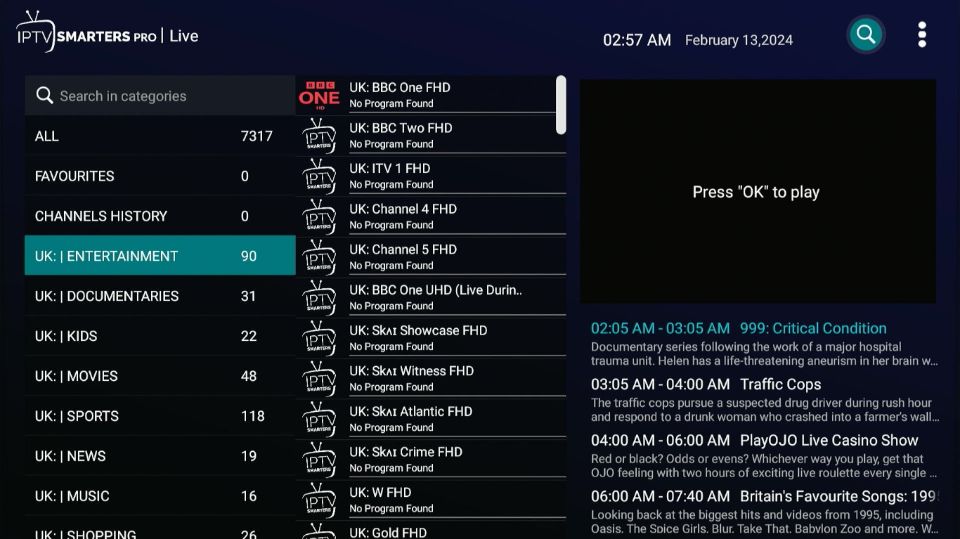
Pour installer IPTV sur Chromecast, vous aurez besoin d'une application IPTV prenant en charge Chromecast, comme IPTV Smarters Pro. Assurez-vous que votre Chromecast et votre appareil mobile sont sur le même réseau Wi-Fi. Les clients Agence IPTV suivent ces mêmes étapes chaque jour.
Téléchargez et installez l'application IPTV Smarters Pro , puis lancez l'application et saisissez les détails de votre abonnement IPTV. Configurez les paramètres de l'application pour une diffusion optimale et envisagez d'utiliser un VPN pour accéder au contenu géo-restreint et sécuriser votre connexion. Continuez à explorer pour découvrir plus de trucs et astuces.
Étapes pour installer IPTV sur Chromecast
1. Obtenez une application IPTV compatible
Téléchargez une application de lecteur IPTV prenant en charge Chromecast, comme TiviMate, GSE Smart IPTV ou IPTV Smarters, sur votre smartphone ou votre tablette.
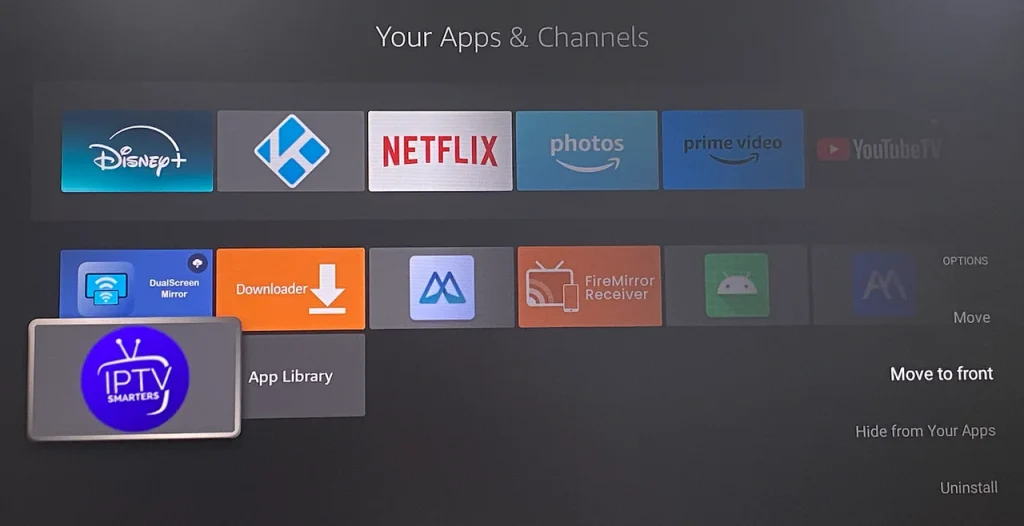
2. Installez l'application sur votre téléphone ou votre tablette
Accédez au Google Play Store ou à l'Apple App Store, recherchez l'application et installez-la. ça.
3. Ajoutez votre playlist IPTV
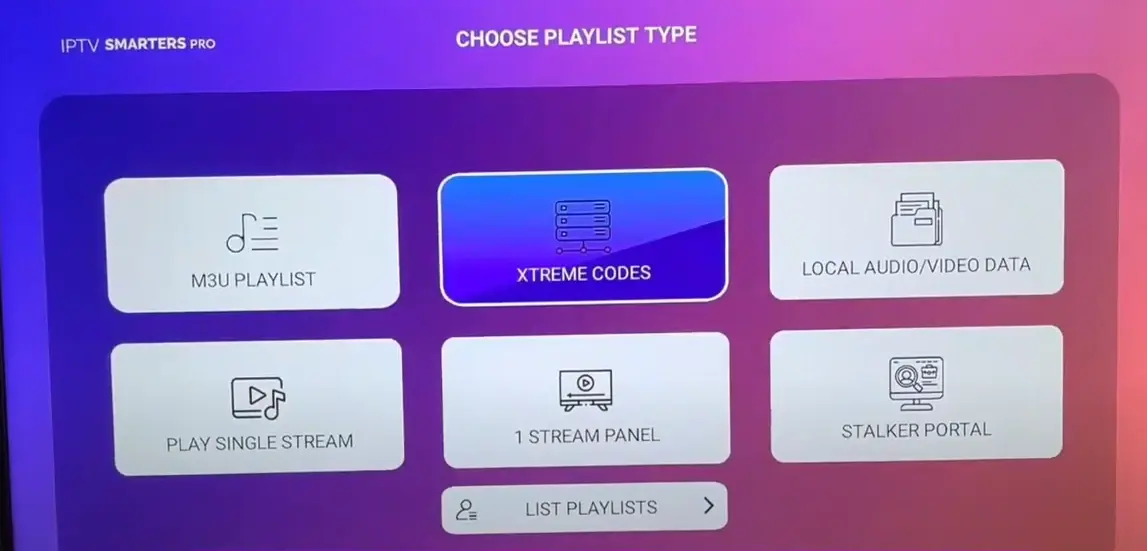
Ouvrez l'application et saisissez l'URL de votre fournisseur IPTV (lien M3U) ou la connexion aux codes Xtream.
4. Connectez votre Chromecast
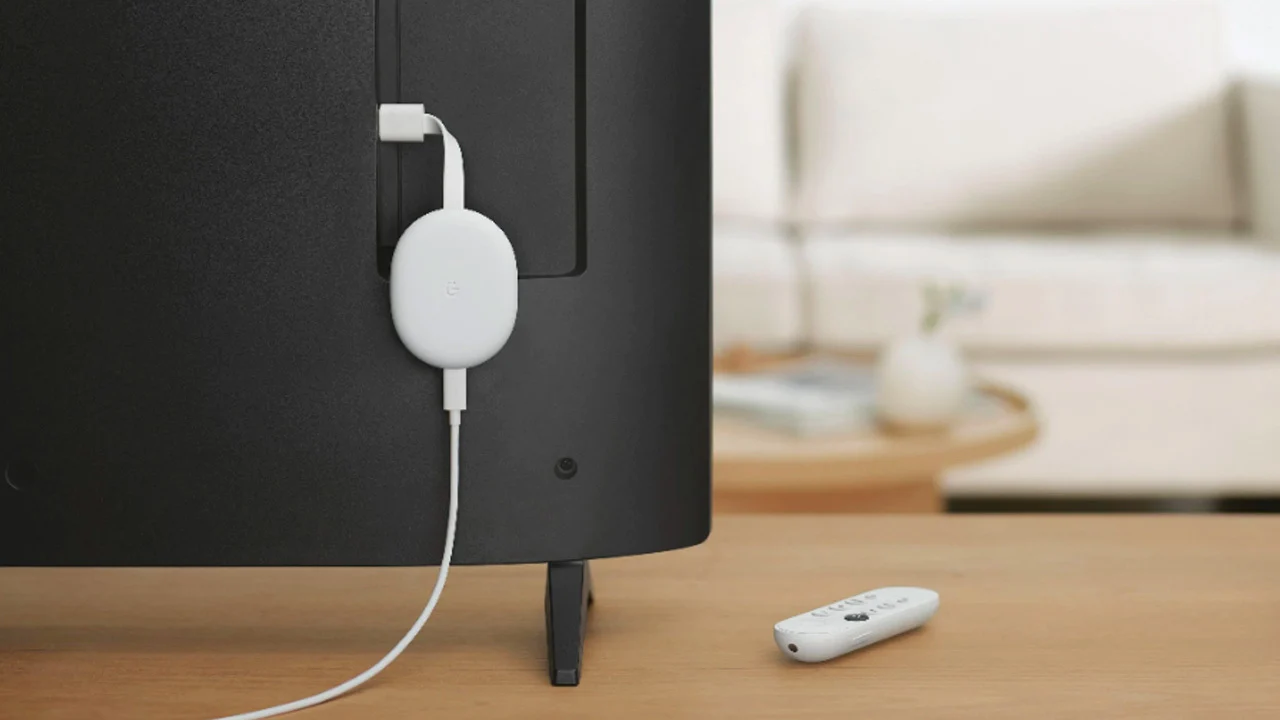
Branchez le Chromecast sur le port HDMI de votre téléviseur et assurez-vous qu'il est connecté au même réseau Wi-Fi que votre téléphone ou votre tablette.
5. Diffusez le contenu IPTV
Ouvrez une chaîne ou une vidéo dans l'application IPTV et appuyez sur l'icône Cast (généralement dans le coin supérieur droit).
Sélectionnez votre appareil Chromecast dans la liste.
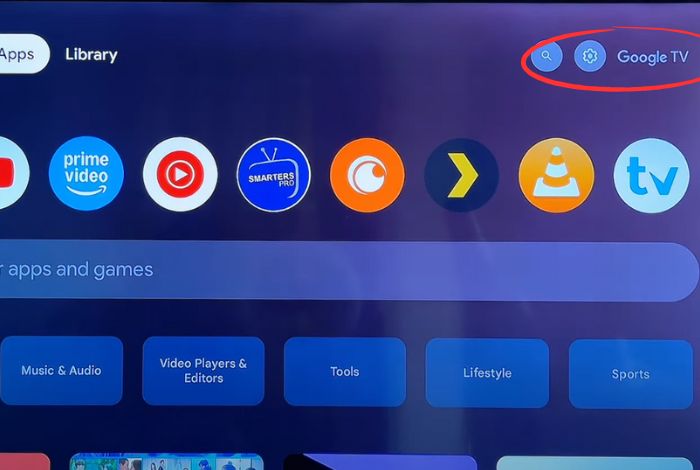
6. Profitez du streaming sur votre téléviseur Le contenu IPTV sera désormais lu sur votre téléviseur via Chromecast. Vous pouvez utiliser votre téléphone comme télécommande.
Questions fréquemment posées
Pouvez-vous regarder l'IPTV sur Chromecast ?
Oui, vous pouvez regarder IPTV sur Chromecast, garantissant une expérience visuelle de haute qualité. Cependant, vous devrez prendre en compte les options d'appareils compatibles, les choix de services d'abonnement et les problèmes potentiels de compatibilité avec Chromecast.
Effectuez une analyse des besoins en bande passante pour optimiser les performances de streaming. Évaluez l’intégration de la plateforme de streaming et la diversité des bibliothèques de contenu.
Attendez-vous à un processus de configuration simple, mais soyez conscient de l'impact possible sur les performances de l'appareil. Étudiez la compatibilité du lecteur multimédia externe pour des fonctionnalités étendues.
Puis-je installer IPTV sur Chromecast Reddit ?
Pour configurer l'IPTV sur votre Chromecast, vous aurez besoin d'un service IPTV et d'une application compatible. Bien que l'intégration de Chromecast IPTV soit possible, vous pouvez être confronté à des problèmes de connexion, de qualité de lecture et de prise en charge limitée des appareils.
Vérifiez la compatibilité IPTV Chromecast et suivez les guides de configuration pour dépanner les performances de streaming. Les applications populaires comme IPTV Smarters Pro fonctionnent bien.
Un fournisseur IPTV de qualité est essentiel pour une mise en miroir fiable de votre téléphone ou tablette vers Chromecast.
Comment installer l'application IPTV sur mon téléviseur ?
Pour installer une application IPTV sur votre téléviseur, vous aurez besoin d'un appareil compatible Chromecast qui répond aux exigences. Recherchez les applications IPTV populaires pour Chromecast et choisissez un fournisseur de services fiable.
Suivez le guide d'installation pour configurer l'application et garantir la compatibilité. La qualité du streaming dépend de votre réseau et de l’optimisation de l’application. Résolvez les problèmes si nécessaire.
L'IPTV sur Chromecast peut être rentable par rapport aux services de télévision traditionnels, offrant une expérience utilisateur satisfaisante.
Comment ajouter des applications de streaming à Chromecast ?
Pour ajouter des applications de streaming à votre Chromecast, connectez-le d'abord au même réseau Wi-Fi que votre appareil mobile.
Téléchargez les applications souhaitées sur votre téléphone ou votre tablette, puis ouvrez-les et recherchez l'icône Cast. Appuyez dessus et sélectionnez votre Chromecast pour commencer à refléter le contenu de l'application sur votre téléviseur.
Utilisez l'application Google Home pour configurer et gérer des applications sur Chromecast, contrôler la lecture et résoudre tout problème.
En savoir plus sur la configuration d'un PC Windows.


Vos identifiants d'essai fonctionnent dans toutes les applications de cet article. Douze heures de service complet, sans carte bancaire, puis vous choisissez un forfait ou vous arrêtez là.
- Sans carte bancaire
- Identifiants par e-mail en quelques minutes
- Guides pas-à-pas pour chaque appareil
