
Comment vider le cache IPTV ?
Vider le cache IPTV permet de corriger la mise en mémoire tampon, le blocage des applications et le chargement lent des chaînes en supprimant les fichiers temporaires stockés dans l'application. Ce guide a été testé avec Agence IPTV.

Sur cette page (6)
Vider le cache IPTV permet de corriger la mise en mémoire tampon, le blocage des applications et le chargement lent des chaînes en supprimant les fichiers temporaires stockés dans l'application, sans supprimer les détails de votre compte ou de votre abonnement. Les applications IPTV enregistrent de petits fragments de données pour charger les menus et les flux plus rapidement, mais avec le temps, ces fichiers peuvent devenir corrompus ou trop volumineux, entraînant des problèmes de performances.
De nombreux utilisateurs effacent régulièrement leur cache pour garantir une lecture fluide lors de la diffusion via des packages IPTV en France ou d'autres services en ligne. Cette action est sûre, rapide et ne supprime pas les listes de lecture ou les informations de connexion dans la plupart des cas.
1 – Ouvrir les paramètres de l'appareil
Allumez votre boîtier IPTV, votre Smart TV ou votre appareil Android.
Accédez au menu principal Paramètres depuis l'écran d'accueil.

Recherchez la section intitulée Applications, Applications ou App Manager.

Utilisez la télécommande ou l'écran tactile pour faire défiler soigneusement.
Assurez-vous que le système répond normalement avant de continuer.
Cette étape donne accès à toutes les applications installées sur l'appareil.
2 – Localisez l'application IPTV
Faites défiler la liste des applications installées.
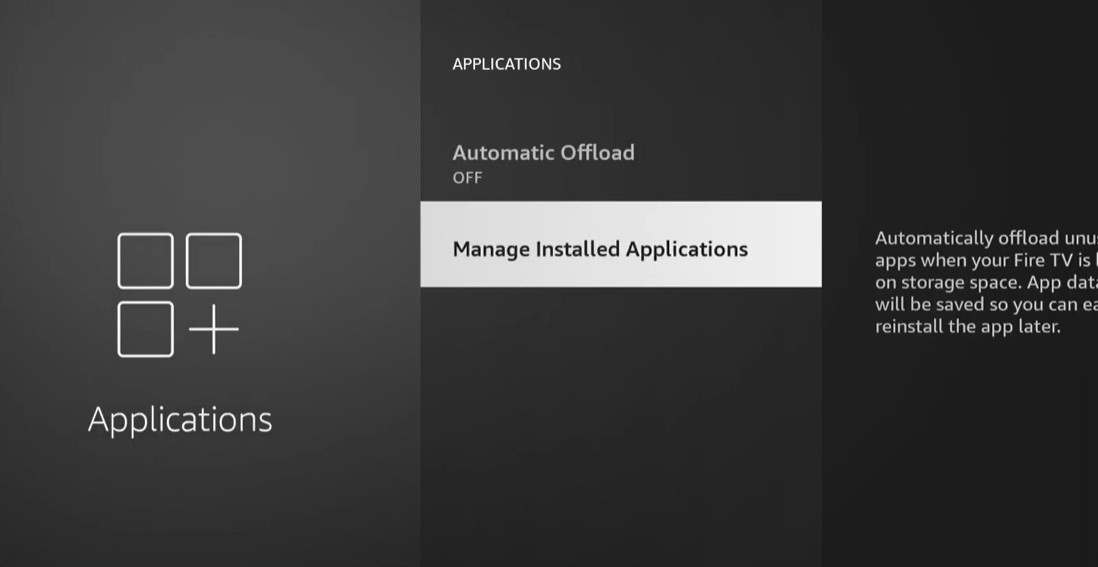
Sélectionnez le lecteur IPTV que vous utilisez actuellement.
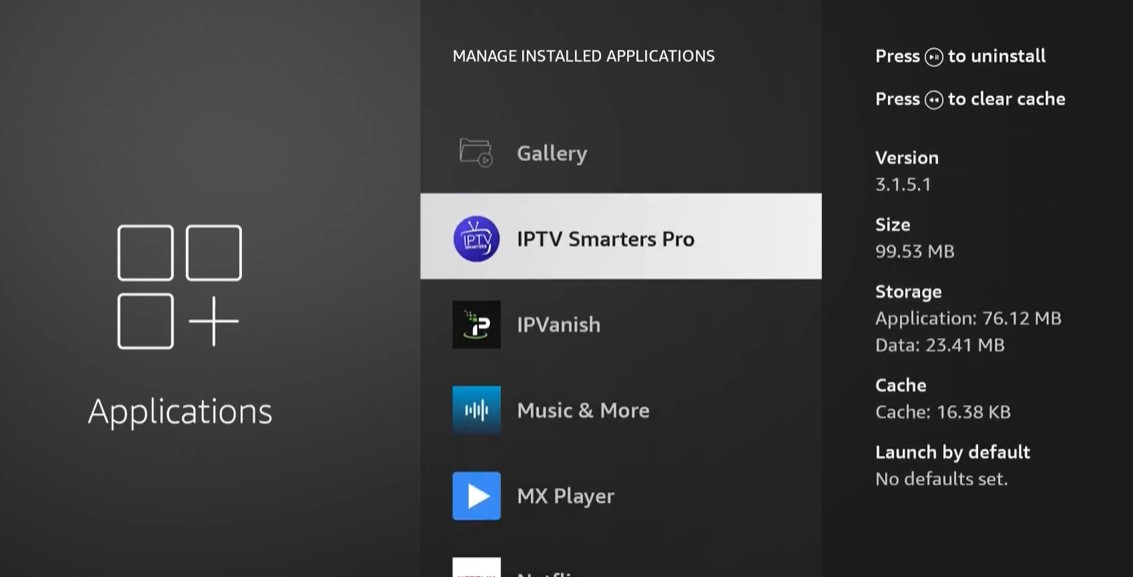
Attendez que l'écran d'informations de l'application s'ouvre complètement.
Évitez d'appuyer sur Désinstaller par erreur.
Cela garantit que vous modifiez uniquement le logiciel IPTV prévu.
3 – Entrez dans la section Stockage
Dans le menu de l'application, recherchez Stockage ou Stockage et cache.
Observez la taille du cache affichée à l'écran.
Confirmez que vous êtes dans le bon sous-menu.
Cette section indique la quantité d'espace temporaire occupée par l'application.
4 – Vider le cache
Sélectionnez Vider le cache ou Supprimer le cache.
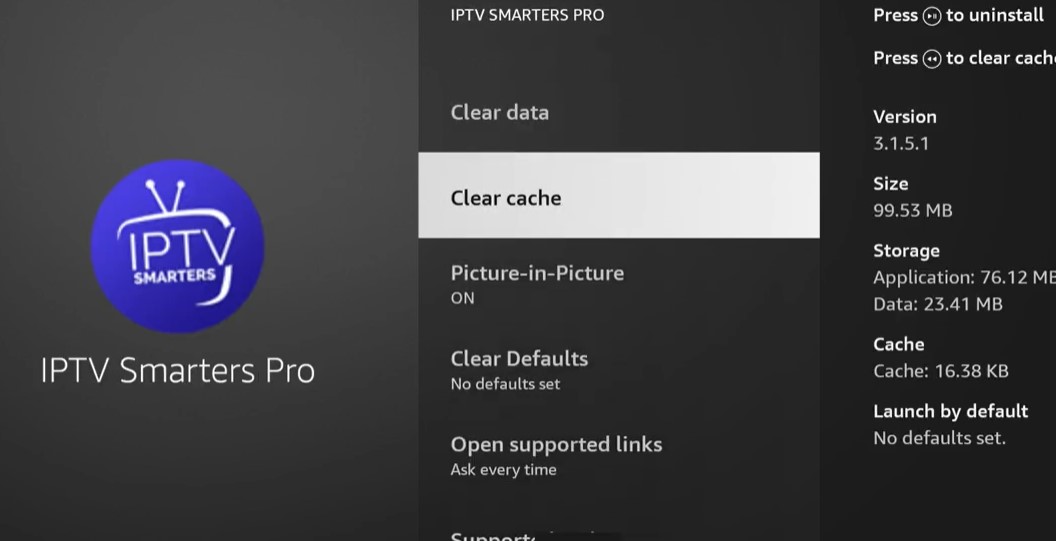
Confirmez l'action si une fenêtre pop-up apparaît.
Attendez quelques secondes que le processus se termine.
Ne débranchez pas l'appareil pendant ce moment.
Vous devriez voir la taille du cache revenir à zéro.
Cette action supprime uniquement les fichiers temporaires, pas les informations de connexion.
5 – Relancez l'application IPTV
Quittez le menu des paramètres et rouvrez l'Application IPTV.
Reconnectez-vous uniquement si vous y êtes invité.
Testez plusieurs chaînes pour vérifier l'amélioration des performances.
Ajustez les paramètres de lecture si nécessaire.
Redémarrez l'appareil si le problème persiste.
Après cette étape, le streaming est généralement plus fluide et plus rapide.
Questions et réponses courtes
Est-ce que vider le cache supprimera mon abonnement IPTV ?
Non, vider le cache supprime uniquement les fichiers temporaires. Votre abonnement, vos listes de lecture et vos identifiants de connexion restent généralement intacts, sauf si vous choisissez « Effacer les données ».
À quelle fréquence dois-je vider le cache IPTV ?
Une fois toutes les quelques semaines ou chaque fois que l'application devient lente, se bloque ou affiche des erreurs de chargement, cela suffit généralement pour des performances stables.
Quelle est la différence entre le cache et les données ?
Le cache stocke les fichiers temporaires pour accélérer le chargement, tandis que les données contiennent vos paramètres et comptes personnels. La suppression des données réinitialise complètement l'application.
Vider le cache peut-il améliorer la qualité du streaming ?
Oui, cela réduit souvent la mise en mémoire tampon et le décalage du menu en supprimant les fichiers temporaires corrompus ou surdimensionnés qui ralentissent l'application.
Est-ce sûr pour tous les appareils ?
Oui, la suppression du cache est sûre sur les boîtiers Android, les Smart TV et les appareils de streaming, car elle n'affecte pas le système d'exploitation.
Que faire si le problème persiste après avoir vidé le cache ?
Vous devrez peut-être mettre à jour l'application, redémarrer l'appareil ou réinstaller le lecteur IPTV si les problèmes de performances persistent.


Vos identifiants d'essai fonctionnent dans toutes les applications de cet article. Douze heures de service complet, sans carte bancaire, puis vous choisissez un forfait ou vous arrêtez là.
- Sans carte bancaire
- Identifiants par e-mail en quelques minutes
- Guides pas-à-pas pour chaque appareil
